Probeer een ander woord, bijvoorbeeld ‘plek’ in plaats van ‘marker’. Doe je al mee? Vraag het gerust aan de beheerder van je werkgroep: die helpt je graag. Heb je nog geen atlas? Mail je vraag naar info@sintellabs.nl.
Aan de slag
Welkom! Je kunt op twee manieren beginnen. Kies wat bij jou past; daarna lees je hier ook hoe je inlogt en de kaart op je telefoon zet.
Wil je met je vereniging, bedrijf of familie zelf iets in kaart brengen? Begin dan je eigen atlas op dorpsatlas.be/aanmelden. Je krijgt een eigen webadres en kunt alles 90 dagen gratis proberen.
Zo begin je een atlas: van de eerste keuze tot de mail om je adres te bevestigen. Echte open gegevens van Ootmarsum; de werkgroep en de mensen zijn verzonnen.
Kies wie de atlas begint (vereniging of vzw, bedrijf, of particulier of familie) en vul de naam in.
Kies je webadres, bijvoorbeeld peeters.dorpsatlas.be. Je ziet meteen of het nog vrij is.
Zoek waar je atlas ligt, of klik op de kaart. Na het bevestigen krijgt je atlas de grens van de deelgemeente of gemeente op die plek (volgens OpenStreetMap), als stippellijn op de kaart. Een familieatlas krijgt geen grens.
Kies wie mag meekijken: privé of via je webadres (zie Wie mag meekijken). Dit kun je later altijd veranderen.
Vul je naam, e-mailadres en een wachtwoord in en tik op Atlas aanmaken.
Open de mail die je krijgt, tik op de link en vul het wachtwoord in dat je net koos. Tik op Ja, dit is mijn adres: dan staat je atlas klaar en ben je meteen ingelogd als beheerder. Inloggen kan pas na deze stap. De link is 48 uur geldig; bevestig je niet binnen 7 dagen, dan vervalt de aanmelding en komt het webadres weer vrij.
Is je webadres ook de naam van een plaats (zoals brugge)? Dan kijken we je aanmelding eerst even na. Je kunt al beginnen, maar tot de goedkeuring ziet alleen jouw team de atlas. Je krijgt een mail zodra het zover is. Soms stellen we een andere naam voor (bijvoorbeeld historie-brugge); ook dat hoor je per mail, met het nieuwe webadres.
Geen mail gekregen? Kijk bij ongewenste mail, of laat hem opnieuw sturen op het scherm na het aanmelden. Klik je niet binnen een week op de link, dan vervalt de aanmelding en komt de naam weer vrij.
Je uitnodiging aannemen
Wil je meedoen met een bestaand team? Dan stuurt de beheerder van dat team je een persoonlijke uitnodigingslink, bijvoorbeeld via WhatsApp of e-mail. (Zelf een nieuwe atlas beginnen kan ook: zie Zelf een atlas beginnen.)
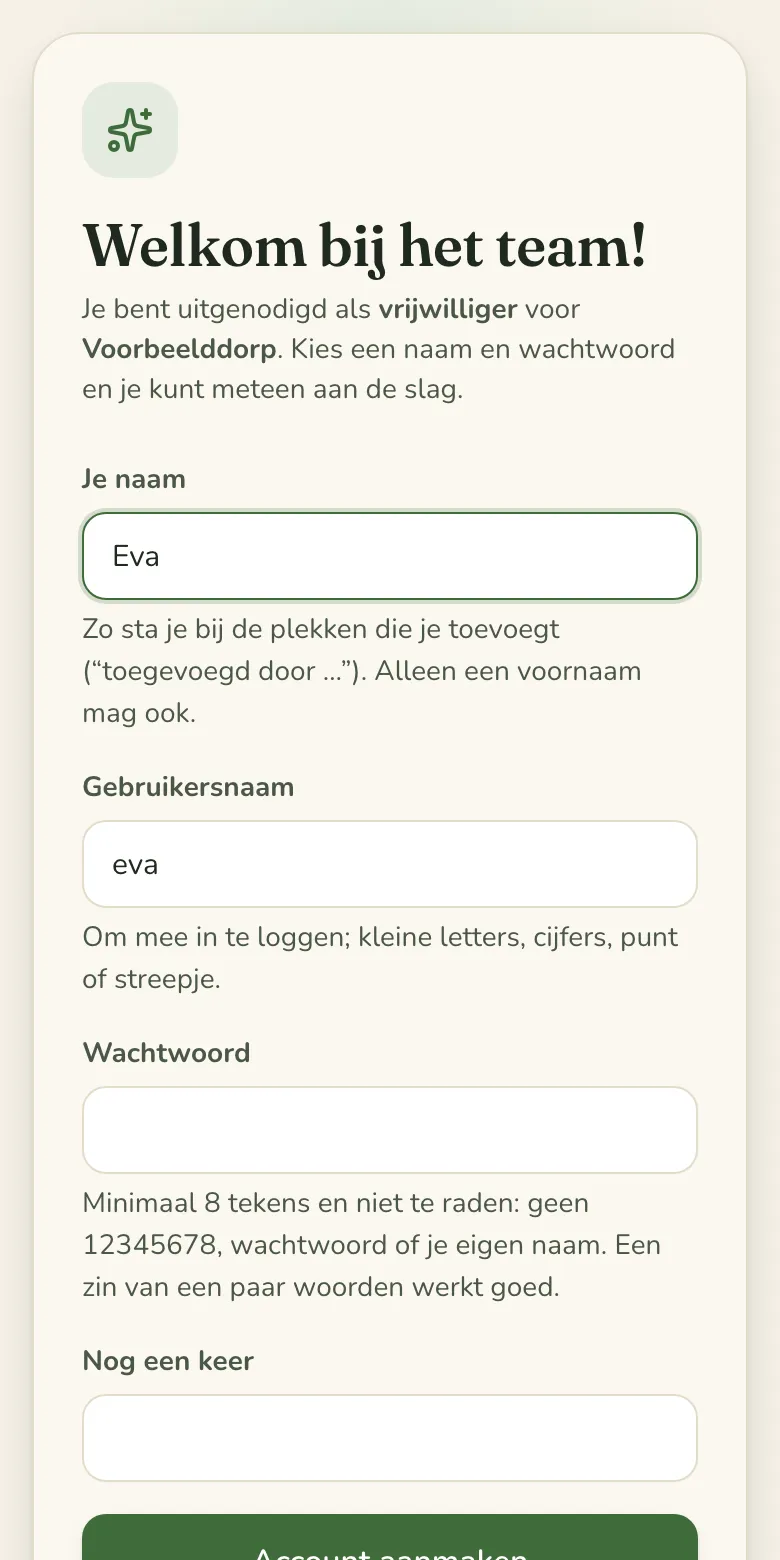
Tik op de link. Je ziet voor welk gebied en met welke rol je bent uitgenodigd.
Vul je naam in. Die naam staat bij wat je toevoegt (“toegevoegd door …”). Alleen je voornaam mag ook.
Kies een gebruikersnaam om mee in te loggen: kleine letters, cijfers, een punt of een streepje.
Kies een wachtwoord van minstens 8 tekens en typ het nog een keer. Makkelijk te raden wachtwoorden zoals 12345678, welkom01 of je eigen naam neemt de kaart niet aan; een zin van een paar woorden werkt goed.
Tik op Account aanmaken. Je bent meteen ingelogd en kunt aan de slag.
Kreeg je de uitnodiging per e-mail? Dan wordt dat e-mailadres meteen aan je account gekoppeld. Je kunt er dan mee inloggen en zelf een nieuw wachtwoord aanvragen als je het ooit vergeet.
Zo ziet de uitnodiging eruit op je telefoon. Voorbeeldatlas met verzonnen plekken en mensen.
Heb je al een account, bijvoorbeeld bij een ander dorp? Open de link terwijl je bent ingelogd en kies Toevoegen aan mijn account. Dan heb je met één account toegang tot beide gebieden.
Een uitnodigingslink werkt maar één keer en is een beperkte tijd geldig. Werkt hij niet meer? Vraag je beheerder om een nieuwe.
Je eerste keer op de kaart
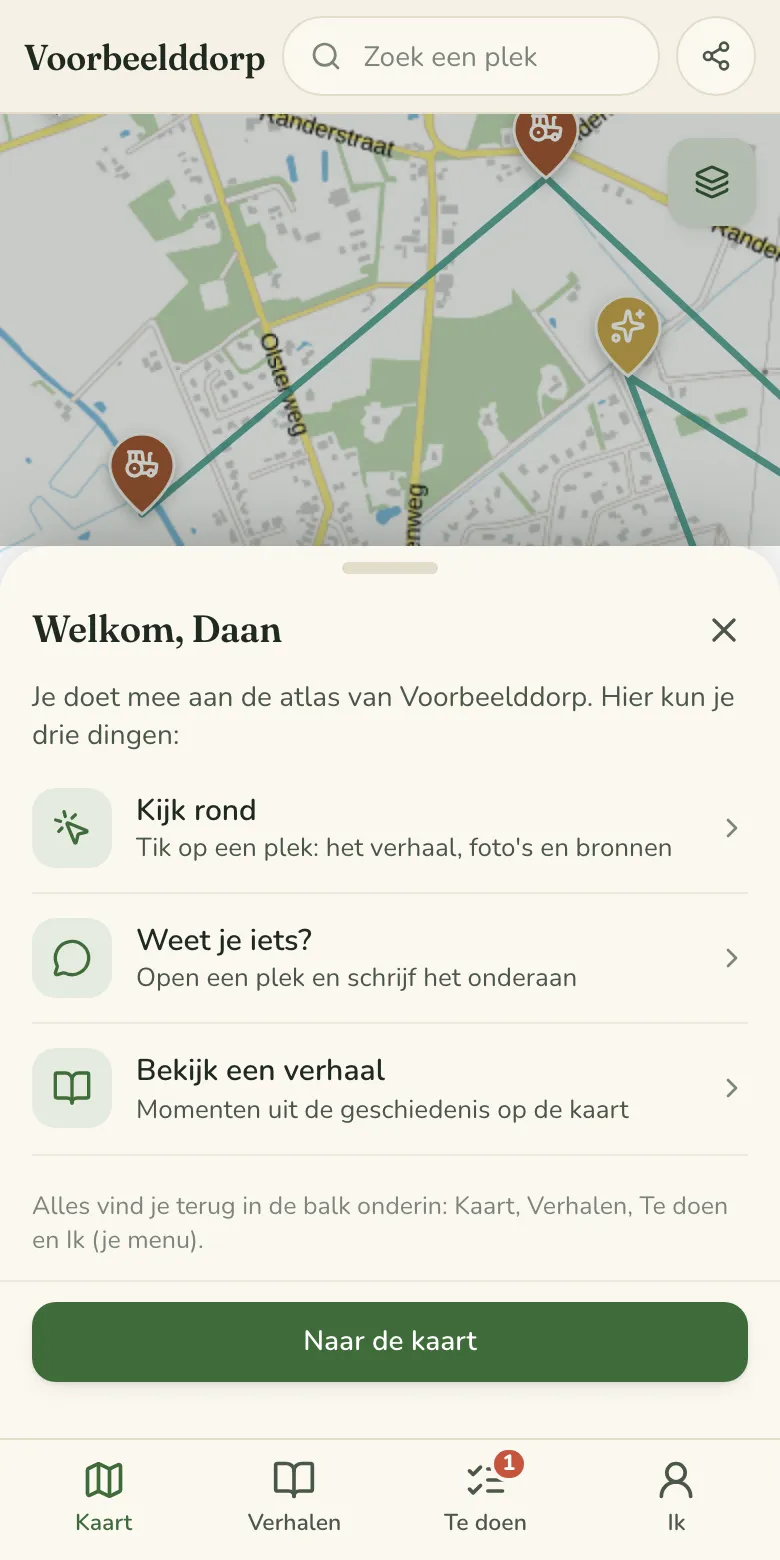
Op je telefoon zie je de eerste keer in een atlas het blad Welkom, … met drie keuzes: Kijk rond, Help mee (of Weet je iets? als meelezer) en Bekijk een verhaal (of Kijk terug in de tijd). Met Naar de kaart ga je meteen aan de slag. Het blad komt één keer per atlas; daarna vind je alles in de balk onderin, zie De kaart op je telefoon.
Op de computer zie je als je net lid bent het blok Welkom bij … linksonder op de kaart, met een paar stappen om de kaart te leren kennen. Wat je hebt gedaan, wordt vanzelf afgevinkt.
Vrijwilliger: een plek bekijken, een plek toevoegen of aanvullen, in de werklijst kijken wat er te doen is, en je e-mailadres bij je account zetten.
Meelezer: een plek bekijken, terugkijken in de tijd (of een verhaal bekijken), reageren of een vraag stellen, en je e-mailadres bij je account zetten.
Tik op een stap om er meteen naartoe te gaan. Met het pijltje klap je het blok in, met het kruisje klik je het weg. Na een maand verdwijnt het vanzelf. Beheerders krijgen andere stappen: zie Eerste stappen in een nieuwe atlas. Heb je een bevestigd e-mailadres, dan krijg je daarnaast een paar welkomstmails.
Het welkomstblad voor een meelezer op de telefoon. Voorbeeldatlas met verzonnen plekken en mensen.
Rondleiding: waar zit alles?
Mag je in een atlas bewerken, dan wijst een korte rondleiding je de weg. De knop of het vak waar het om gaat, licht op; ernaast staat in een paar zinnen wat je daar doet. Met Volgende ga je verder, met Vorige terug. Waar nodig opent de rondleiding zelf de juiste pagina.
Iets op de kaart zetten:Toevoegen, op je telefoon de plus onderin.
Open data binnenhalen:Importeren, met de open registers.
Onderzoek doen:Onderzoek, zoeken in foto's, Wikipedia en Wikidata.
Zien wat er te doen is: de werklijst (op de kaart op je telefoon: Te doen).
Je atlas openzetten (alleen beheerders): Atlas instellen → Wie mag meekijken, helemaal of één plek apart.
De eerste keer dat je na het inloggen op de kaart komt, vraagt de atlas Zal ik je de weg wijzen? Kies Laat maar zien of Overslaan. Sla je hem over, dan vraagt hij het niet meer, ook niet op je telefoon of een andere computer.
Je start hem ook met Laat me zien waar alles zit in het welkomstblok of op het welkomstblad, en altijd opnieuw via Rondleiding in het menu onder je naam (op je telefoon onder Ik). Bij sommige stappen in het welkomstblok staat Waar?: dat licht alleen die ene plek op.
Klik je zelf op het oplichtende vak, dan doet dat gewoon wat het doet en wacht de rondleiding onderin met Verder. Stoppen kan altijd met het kruisje of de Esc-toets; met de pijltjestoetsen blader je.
Meer: de drie onderdelen ‘Doe het samen’
Je eerste plek, samen gedaan. Bij de stap Iets op de kaart zetten staat Doe het samen: je eerste plek. Dat is geen oefening: je zet echt een plek op de kaart, en de rondleiding wijst steeds aan wat de volgende stap is: kiezen wat je toevoegt, op de kaart tikken, een categorie en naam, en opslaan. Op je telefoon komen ook een foto en Concept of gepubliceerd langs; op de computer ga je na Opslaan en verder door naar de bewerkpagina, waar je bovenin op Publiceren tikt. Is iets gelukt, dan gaat de rondleiding vanzelf verder; met Overslaan sla je een stap over. Je plek blijft een concept tot je hem publiceert, en verwijderen kan altijd. Daarna gaat de rondleiding verder waar je was.
Je eerste open data, samen binnengehaald. Bij Open data binnenhalen staat Doe het samen: je eerste import, en op de pagina Importeren naast Hoe werkt het? de knop Doe het samen. Ook dat is echt: wat je inlaadt, komt als concept in je atlas. Je kiest een register (Beschermde monumenten is een mooi begin), haalt op wat het over je gebied weet, bekijkt naam en rechten en kiest in de lijst en op de kaart wat er mee gaat. Daarna laad je het in als concept. De laatste stap wijst Import bekijken of terugdraaien aan: elke import draai je met één knop terug, zie Importeren.
Eén plek openzetten. Ben je beheerder en staat je atlas nog niet open voor iedereen, dan staat bij Je atlas openzetten ook Doe het samen: één plek openzetten. Wat je daar kiest, wordt echt bewaard; wil je alleen kijken, kies dan niets en ga met Volgende verder. Je kiest een plek op de kaart, opent hem met Bewerken en kiest bij Wie mag deze plek zien? voor Ook open via het webadres van het gebied of Openbaar, ook te vinden op dorpsatlas.be. Bezoekers zien hem pas als hij ook gepubliceerd is. Op de computer staat dat op de bewerkpagina bij Publiceren en is het meteen bewaard; op je telefoon zit het in het formulier en sla je daarna op.
Inloggen
Tik rechtsboven op Inloggen en vul je gebruikersnaam (of je e-mailadres, als dat bij je account staat) en je wachtwoord in. Zet Ingelogd blijven (30 dagen) aan op je eigen telefoon of computer, dan hoef je niet steeds opnieuw in te loggen. Gebruik je de kaart regelmatig, dan wordt dat steeds verlengd, tot uiterlijk drie maanden na het inloggen. Daarna vraagt de kaart je wachtwoord weer een keer, ter beveiliging.
Je logt één keer in voor alle atlassen op dorpsatlas.be: ben je ingelogd op bijvoorbeeld peeters.dorpsatlas.be, dan ben je dat ook op de andere atlassen waar je lid van bent. Uitloggen geldt dan ook overal. Een atlas met een eigen webadres vraagt apart om in te loggen.
Zonder Ingelogd blijven blijf je een week ingelogd. Zit je op een gedeelde computer, kies dan na afloop Uitloggen. Ben je vergeten uit te loggen, of je telefoon kwijt? Kies dan bij Account → Overal uitloggen: je wordt op alle apparaten tegelijk uitgelogd.
Eenmaal ingelogd heb je een menu met onder andere Werklijst, Plekkenlijst en Account, in groepjes onder een kopje. Waar het staat, hangt af van je scherm:
Computer of tablet: links, als een smalle balk met icoontjes. Wijs een icoontje aan om te zien waar het heen gaat, of klap de balk uit met de knop onderaan: dan staan de namen erbij. Op de kaart klapt hij weer in zodra je ernaast klikt; op de andere pagina's blijft hij zoals je hem zette. Het bovenste icoontje brengt je terug naar de kaart.
Telefoon: op de kaart onder Ik in de balk onderin; op de andere pagina's onder het rondje met je initialen rechtsboven.
Onder dat rondje staan altijd wat je rol is in elk gebied, Idee of probleem melden en Uitloggen.
Wachtwoord wijzigen of vergeten
Wijzigen: open je menu en kies Account. Vul je huidige wachtwoord in en twee keer het nieuwe. Op dit apparaat blijf je ingelogd; op je andere telefoons en computers word je uitgelogd en log je opnieuw in met het nieuwe wachtwoord. Heb je een e-mailadres bij je account, dan krijg je een mail dat je wachtwoord is gewijzigd. Kreeg je die mail terwijl je zelf niets deed? Kies dan meteen een nieuw wachtwoord en laat het je beheerder weten.
Vergeten? Geen probleem. Tik op het inlogscherm op Wachtwoord vergeten? en vul het e-mailadres van je account in. Je krijgt een mail met een link waarmee je een nieuw wachtwoord kiest; die link werkt één keer en is een uur geldig. Niets ontvangen? Kijk bij ongewenste mail.
Geen e-mailadres bij je account? Vraag dan de beheerder van je werkgroep om een herstel-link. Die werkt één keer en is 3 dagen geldig. Zet daarna meteen een e-mailadres bij je account (menu → Account), dan kun je het de volgende keer zelf.
Na 10 mislukte inlogpogingen moet je even wachten (een kwartier) voor je het opnieuw kunt proberen. Dat is een beveiliging tegen inbrekers. Die grens geldt ook per account: wordt er vanaf allerlei plekken geprobeerd in te loggen op jouw account, dan gaat het account een kwartier op slot.
Tweede stap bij inloggen
Met de tweede stap is je wachtwoord alleen niet genoeg om in te loggen: je vult ook een code van 6 cijfers in uit een app op je telefoon. Zo komt iemand die je wachtwoord weet er toch niet in. Aanbevolen voor beheerders; voor iedereen mogelijk.
Zet een authenticator-app op je telefoon, bijvoorbeeld Google Authenticator of Microsoft Authenticator. Op een iPhone kan het ook in de app Wachtwoorden.
Open je menu, kies Account en tik bij Tweede stap bij inloggen op Tweede stap instellen. Vul ter controle je wachtwoord in.
Scan de QR-code met de app (of typ de sleutel over) en vul de code in die de app laat zien. Tik op Aanzetten.
Je krijgt 8 herstelcodes. Bewaar ze goed (in een wachtwoordmanager of uitgeprint). Telefoon kwijt? Dan log je in met een herstelcode in plaats van de code uit de app; elke herstelcode werkt één keer.
Daarna vraagt het inlogscherm na je wachtwoord om de code. Je andere apparaten worden bij het aanzetten uitgelogd; daar log je opnieuw in, met code. Een nieuw wachtwoord via Wachtwoord vergeten of een herstel-link verandert daar niets aan: ook dan log je daarna in met de code.
Telefoon én herstelcodes kwijt? Vraag de platformbeheerder; die kan de tweede stap voor je uitzetten. Bijna geen herstelcodes meer over? Maak bij Account nieuwe aan met Nieuwe herstelcodes.
Een e-mailadres bij je account
Met een bevestigd e-mailadres kun je inloggen met je adres in plaats van je gebruikersnaam, en zelf een nieuw wachtwoord aanvragen als je het vergeten bent. Zonder adres kan alleen een beheerder je wachtwoord herstellen.
Open je menu en kies Account.
Vul bij E-mailadres je adres in, en ter controle je wachtwoord.
Tik op Bevestigingsmail sturen.
Open de mail en tik op de link. Ben je op dat apparaat niet ingelogd, dan vragen we ter controle je wachtwoord. Pas dan staat het adres bij je account. De link is 24 uur geldig; niets ontvangen? Kijk bij ongewenste mail.
Een ander adres zetten gaat op dezelfde manier. Je oude adres krijgt dan een melding. Wil je het adres weghalen, tik dan op het prullenbakje ernaast. Hetzelfde adres kan maar bij één account horen.
Je e-mailadres zien alleen de beheerders van je werkgroep, nooit bezoekers van de kaart. We mailen je over je account (een uitnodiging, een herstel-link of een melding dat er iets aan je account veranderde) en, als je dat aan laat staan, over het werk van je team: de dagelijkse meldingen en de wekelijkse samenvatting, en als je net lid bent vijf welkomstmails. Geen nieuwsbrieven, geen reclame.
De kaart als app op je telefoon
Je kunt de Dorpsatlas op je beginscherm zetten. Hij opent dan als een gewone app, zonder adresbalk. Je hoeft niets te downloaden uit een appwinkel.
iPhone of iPad (Safari):
Open het webadres van je dorp in Safari, bijvoorbeeld voorbeelddorp.dorpsatlas.be.
Tik onderin op het deelknopje (vierkant met pijl omhoog).
Kies Zet op beginscherm en tik op Voeg toe.
Android (Chrome):
Open het webadres van je dorp in Chrome.
Tik rechtsboven op de drie puntjes.
Kies App installeren of Toevoegen aan startscherm.
De app werkt zichzelf vanzelf bij. Zie je na een aankondiging toch nog de oude versie? Sluit de app helemaal af en open hem opnieuw.
En nu verder
Je eerste plek staat erop. Wat is een goede volgende stap? Dit is een volgorde die voor veel werkgroepen werkt. Je hoeft niet alles te doen: kies wat bij jullie past.
Vraag het gerust aan de beheerder van je werkgroep. Iedereen is ooit begonnen, en er bestaan geen domme vragen. Gaat het om de app zelf, dan kun je het ook melden. Voor vragen over je gegevens kijk je in de privacyverklaring.