Probeer een ander woord, bijvoorbeeld ‘plek’ in plaats van ‘marker’. Doe je al mee? Vraag het gerust aan de beheerder van je werkgroep: die helpt je graag. Heb je nog geen atlas? Mail je vraag naar info@sintellabs.nl.
De kaart verkennen
Rondkijken kan iedereen. Zo vind je snel je weg.
De eerste keer
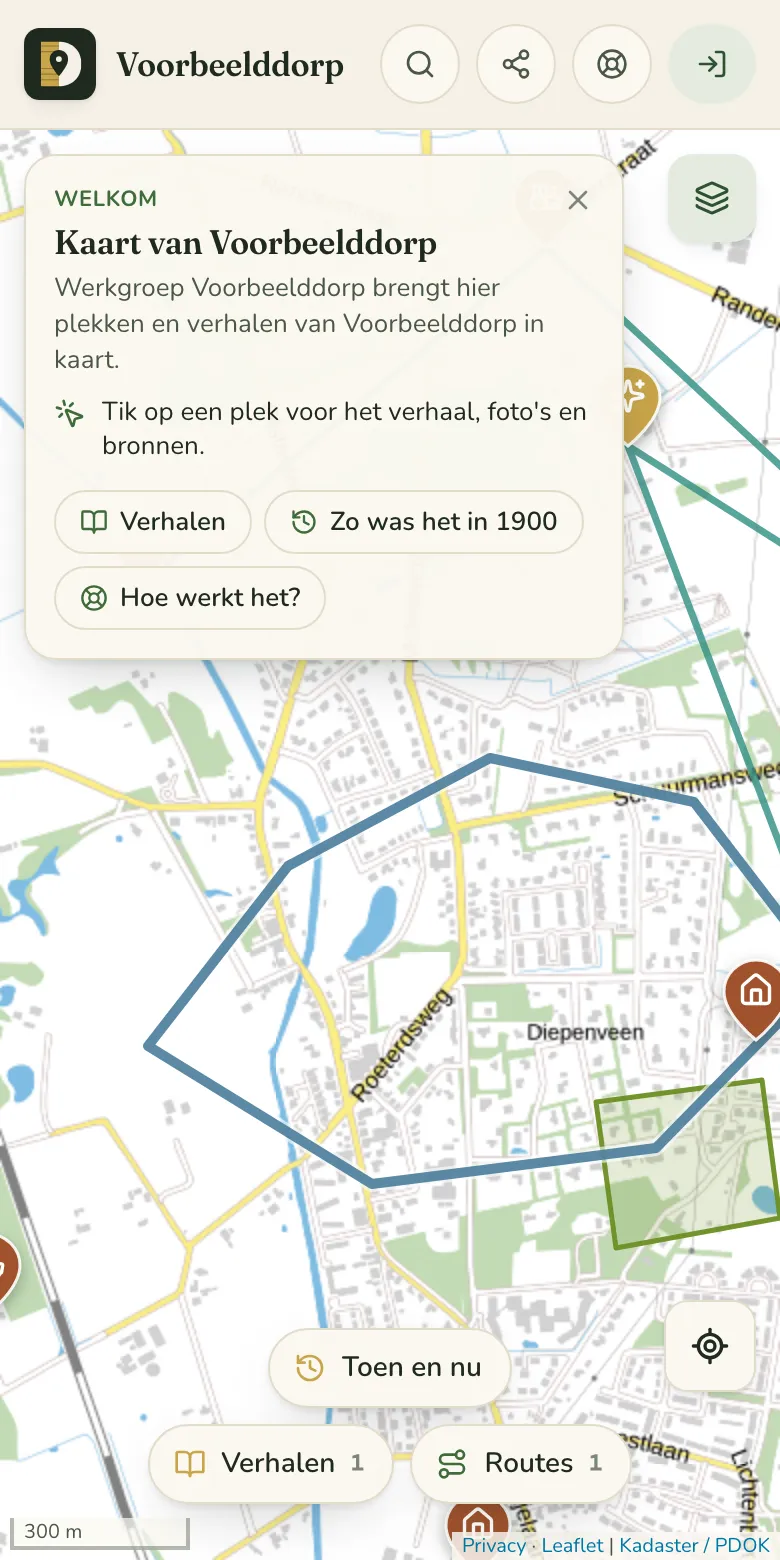
Kom je voor het eerst op een atlas zonder in te loggen? Dan zie je een kort welkom: van wie de atlas is en wat je kunt doen. Met Verhalen open je de lijst met verhalen, met Zo was het in 1900 zie je de kaart van toen. Het welkom komt maar één keer. Het verdwijnt met het kruisje, met een van de knoppen, of zodra je een plek opent.
Het welkom voor bezoekers. Voorbeeldatlas met verzonnen plekken en mensen.
De kaart op je telefoon
Ben je ingelogd, dan staat op je telefoon bovenin alleen de naam van het dorp en het zoekveld. Heb je meer dan één atlas, tik dan op de naam om naar een ander dorp te gaan. Onderin staat een vaste balk:
Kaart: terug naar de kaart, en alles wat openstaat gaat dicht.
Verhalen: de verhalen van het dorp, en voor het team Nieuw verhaal.
de plus in het midden: iets toevoegen (alleen als je mag bewerken).
Te doen: wat er nog moet gebeuren, per plek met één knop, zoals Zet goed, Kijk na, Schrijf of Antwoord. Het rode getal is het aantal open vragen. Onderaan staat de hele werklijst met filters. Een meelezer ziet hier alleen de vragen.
Ik: je menu, met onder meer de werklijst, je bijdragen, je account, hulp, een idee of probleem melden en uitloggen. Heb je een familieatlas, dan staat de familiekaart hier ook.
Rechtsboven op de kaart staat één knop. Met kies je Wat zie je op de kaart: onder Plekken de legenda, onder Kaart en lagen de ondergrond, luchtfoto's van vroeger, extra lagen en Wat ligt hier?. Een rode stip op die knop betekent dat er soorten verborgen zijn; dat staat dan ook linksboven op de kaart, met een kruisje om alles weer te tonen. Rechtsonder, boven de knoppen onderin, zit voor je eigen plek. Een link naar de kaart delen doe je met bovenin, naast het zoekveld.
Naar een andere atlas
Bovenaan in de kop staat de titel van de atlas die je bekijkt, bijvoorbeeld Kaart van Voorbeelddorp, met een pijltje ▾ erachter. Ben je lid van meer gebieden? Klik op de titel en je springt van de ene atlas naar de andere. De kaart en de legenda tonen alleen de plekken en categorieën van die atlas.
Schuiven op de kaart verandert de atlas niet: atlassen mogen elkaar overlappen, bijvoorbeeld een dorp binnen een atlas van de hele gemeente. Ligt er op de plek waar je kijkt nog een andere atlas, dan krijgt de titel een rood stipje en staat die atlas in het lijstje onder Hier in beeld.
Bewegen over de kaart
Schuiven: sleep met je vinger of muis.
In- en uitzoomen: knijp met twee vingers, gebruik het scrollwiel, of op de computer de knoppen en − rechtsonder.
Groepjes: liggen er veel plekken dicht bij elkaar, dan zie je een groen rondje met een getal: zoveel plekken liggen daar. Tik erop en de kaart zoomt in tot ze los staan. Verder ingezoomd zijn er geen groepjes meer.
Waar ben ik? Tik rechtsonder op en de kaart springt naar je huidige plek (blauwe stip). Je browser vraagt dan of dat mag.
Ander dorp: klik op de titel bovenin, bijvoorbeeld Kaart van Voorbeelddorp (op de telefoon staat er alleen de naam van het dorp).
Zoeken
Typ bovenin bij Zoek een plek, route of boerderij… minstens twee letters. Je zoekt op de naam van een plek en op de categorie (typ bijvoorbeeld ‘historie’). Op de telefoon heet het veld Zoek een plek; zonder in te loggen tik je eerst op het vergrootglas.
Kies een resultaat en de kaart vliegt ernaartoe.
Kiezen wat je ziet: de legenda
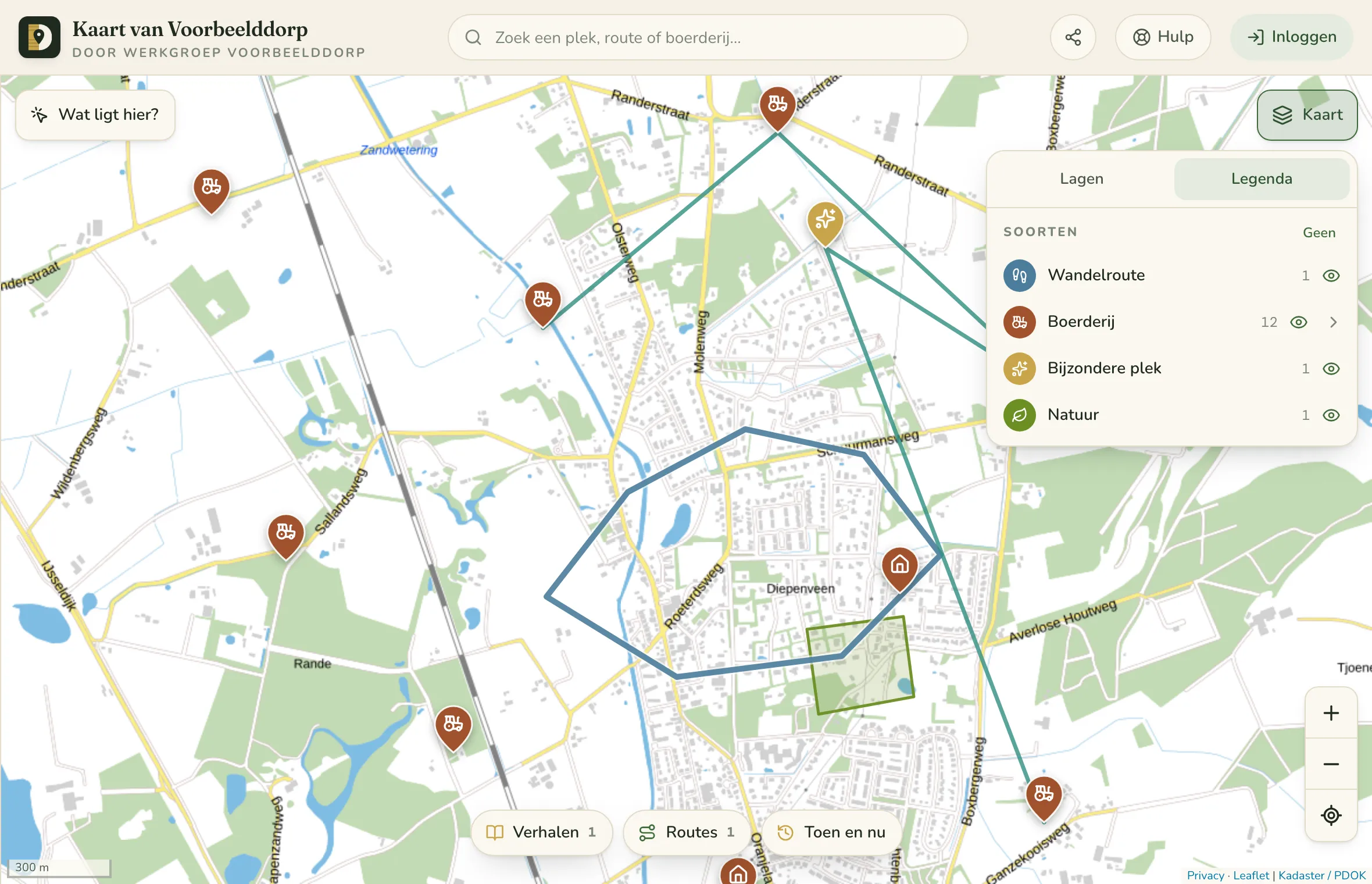
In de legenda staan de categorieën, zoals Boerderij, Natuur, Historie en Water, met hoeveel er van elk zijn. Een categorie of groep zonder plekken staat er niet bij. De routes zet je aan of uit onder de knop Routes onderaan de kaart. Op de computer klik je rechtsboven op Kaart en kies je het tabblad Legenda (naast Lagen); nogmaals op de knop klikken of Esc sluit het. Staan er soorten uit, dan krijgt de knop een rood stipje en staat linksboven op de kaart wat er uit staat, met een kruisje om alles weer te tonen. Op de telefoon open je het met de knop rechtsboven op de kaart, onder Plekken; met Toon … plekken ga je terug naar de kaart.
De knop Kaart, tabblad Legenda: met het oogje zet je een soort aan of uit. Voorbeeldatlas met verzonnen plekken en mensen.
Tik op een categorie om hem te verbergen of weer te tonen .
Met Alles of Geen zet je in één keer alles aan of uit.
Sommige categorieën hebben groepen. Historie heeft er bijvoorbeeld een stuk of twaalf, zoals kerken, scholen en boerderijen. Tik op het pijltje om ze te zien en zet ze los aan of uit. De groepen staan eerst dicht en er staat er één tegelijk open, zodat de lijst kort blijft. Een rood stipje bij het pijltje betekent dat er groepen uit staan.
Ben je ingelogd? Met Bekijk als zie je de kaart zoals anderen hem zien: Team is alles, ook concepten; Bezoeker is wat iemand ziet op het eigen webadres van je atlas (bijvoorbeeld peeters.dorpsatlas.be); Iedereen is wat iedereen op dorpsatlas.be ziet. Linksboven op de kaart staat dan Je kijkt als bezoeker, met een kruisje om terug te gaan. Op de laptop staat de keuze onderaan de legenda, op de telefoon bovenaan bij Plekken. Zo controleer je vóór je iets openzet wat er buiten te zien is (zie besloten, eigen webadres of openbaar). Een plek via een QR-bordje en foto's of tijdlijnregels die alleen voor het team zijn, zie je hier niet terug.
Staat er bovenin Hoogtepunten · Meer · Alles? Dan zie je eerst de belangrijkste plekken. Zie Eerst de hoogtepunten.
Een speld met een gestippelde witte rand is een concept: nog niet af en alleen zichtbaar voor het team.
Eerst de hoogtepunten
Een atlas met honderden plekken wordt al snel een zee van spelden. Daarom heeft elke plek een belang: Hoogtepunt, Gewoon of Detail. Er verdwijnt niets.
Een hoogtepunt herken je aan de gouden rand om de speld, en het komt nooit in een groepje: ook als je ver uitgezoomd bent, zie je de hoogtepunten los op de kaart, en de andere plekken als groene rondjes met een getal. Zoom je in, dan vallen die rondjes uiteen in precies zoveel spelden als het getal zegt. Staan er alleen hoogtepunten in beeld, dan laat de kaart de gouden rand weg; hij valt pas op als er ook gewone plekken bij staan.
Bovenin de legenda kies je welke plekken je ziet. Die keuze geldt op elk zoomniveau:
Hoogtepunten
Alleen de hoogtepunten.
Meer
Hoogtepunten en gewone plekken.
Alles
Ook de details. Dit staat aan als je zelf niets kiest.
Onder de keuze staat hoeveel plekken van het dorp je ziet, bijvoorbeeld Je ziet 39 van de 588 plekken in Voorbeelddorp. Dat telt het hele dorp, niet alleen wat er in beeld is. Een plek die je opent of opzoekt, staat er altijd.
Werk je mee aan de atlas? Bij een plek maak je hem onder Meer met Maak hoogtepunt in één tik een hoogtepunt, en met Geen hoogtepunt meer weer gewoon. Bij Bewerken staat de vraag Hoe belangrijk is deze plek op de kaart?, waar je ook Detail kiest.
Bij een import kies je het belang voor de hele lijst. Bij een lange lijst uit een bron is Detail verstandig: dan overspoelt hij de kaart niet, en zet je de mooiste plekken daarna zelf op hoogtepunt.
Een plek bekijken en delen
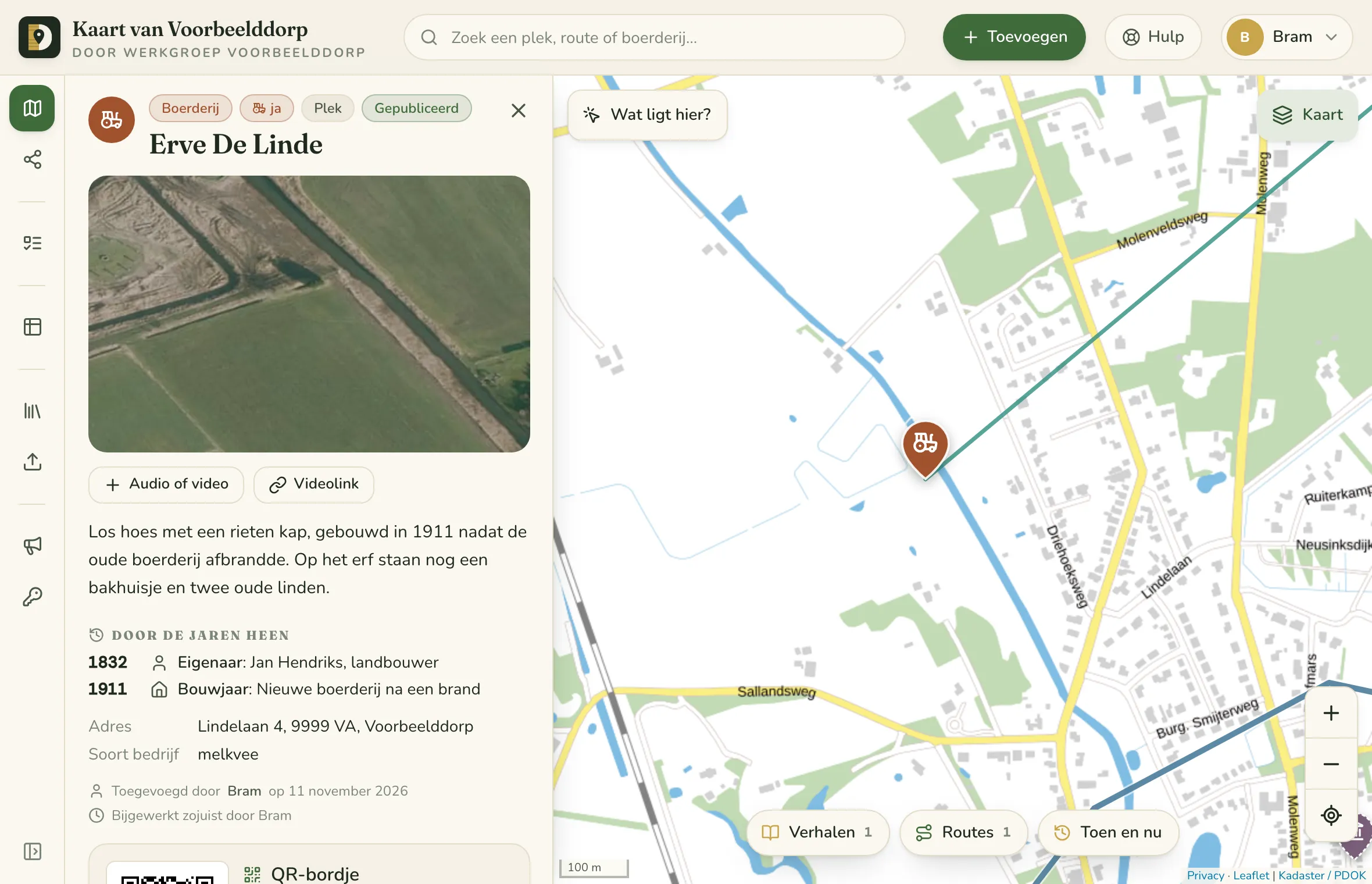
Tik op een speld, lijn of vlak. Er schuift een paneel open met de beschrijving, foto's en wie het heeft toegevoegd. Op de telefoon kun je dat paneel aan het greepje omhoog trekken om meer te lezen, of omlaag om de kaart te zien.
Delen stuurt een link naar deze plek door, bijvoorbeeld via WhatsApp. Wie de link opent, komt precies op deze plek uit.
Bij een route staat ook GPX: daarmee laad je de route in je wandel- of fiets-app.
Tik op een foto om hem groot te bekijken.
Links alles over de plek, rechts de kaart. Voorbeeldatlas met verzonnen plekken en mensen.
Eerst het korte verhaal, daarna voor de liefhebber
Bij veel plekken staat heel veel: bronnen uit nieuwsbrieven, foto's in beeldbanken. Daarom zie je eerst het korte verhaal en Door de jaren heen: een paar regels uit de tijdlijn. De rest staat eronder bij Voor de liefhebber. Tik erop om het open te klappen. Je browser onthoudt of je het open of dicht wilt.
Wat naar Voor de liefhebber gaat, kiest de atlas zelf: blokken met een kopje als Uit de nieuwsbrieven…, Foto's in de beeldbank…, Bronnen… of Uit Wikidata, en een regel die met Bronnen: begint. Een eigen kopje, zoals “Geschiedenis”, blijft bij het korte verhaal.
In de hele tijdlijn staan kleinere regels (sloop van losse schuurtjes, bestemmingsplannen, vergunningen) achter Nog … kleinere regels.
Op een QR-bordje werkt het net zo, met de knop Meer voor de liefhebber.
Voor het team: wat bij Door de jaren heen komt, kiest de atlas vanzelf: eerst wat het team zelf toevoegde, dan bijvoorbeeld het oudste gebouw en wanneer het boerenbedrijf stopte. Wil je het zelf kiezen, tik dan in de tijdlijn op het sterretje bij een regel. Zodra er een ster staat, toont de atlas alleen de regels met een ster (hooguit vijf). Een licht gekleurd sterretje betekent: vanzelf gekozen.
Kaart afdrukken of als PDF
Voor een vergadering, het veld of de muur: druk de kaart af zoals je hem nu ziet, met dezelfde ondergrond, lagen, soorten en kleuren. Dit werkt op een laptop of computer.
Zet de kaart zoals je hem wilt: ondergrond, lagen, welke soorten zichtbaar zijn en eventueel Bekijk als.
Klik in het menu links op Delen of afdrukken en kies Afdrukken (zonder menu links: de knop bovenin, naast Hulp). Je ziet nu het vel.
Kies A4 of A3 en Liggend of Staand. Schuif en zoom de kaart op het vel tot het goede stuk erop staat. Klik op de titel om hem aan te passen.
Klik op Afdrukken of PDF zodra de kaart geladen is (tot dan staat er Kaart laadt…). Kies in het afdrukvenster een printer, of Opslaan als PDF voor een bestand. Laat de schaal op 100% staan (niet "passend maken"), dan klopt de schaal op het papier.
Op het vel staan de titel, de datum, een legenda met wat er op de kaart staat (met aantallen en kleuren), de schaal (bijvoorbeeld 1:6.300), de ondergrond en de lagen, een noordpijl en de bronnen. Rechtsboven staat een stempel: Intern – niet verspreiden als je kijkt als team, Publiek als je kijkt als bezoeker. Wil je een kaart om uit te delen, kies dan eerst onderaan de legenda Bekijk als → Bezoeker: dan staat alleen op het vel wat bezoekers ook mogen zien.
Deel deze kaart
Stuur iemand precies de kaart die jij ziet: hetzelfde stuk, dezelfde ondergrond, lagen en soorten. Handig voor een kaart van de openstelling in het broedseizoen, een wandeling, of een verzoek aan de gemeente.
Zet de kaart zoals je hem wilt delen.
Klik in het menu links op Delen of afdrukken. Heb je geen menu links (niet ingelogd, of op de telefoon), dan staat dezelfde knop bovenin.
Kies Link kopiëren en plak de link in een mail of bericht. Op de telefoon kan ook Delen via een app.
Wie de link opent, ziet alleen wat hij mag zien. Deel je hem terwijl je kijkt als team, dan ziet een bezoeker toch geen concepten, geen lagen met een slotje en vervaagde plekken alleen als hok. Wil je zeker weten wat er straks op staat, zet dan eerst Bekijk als op Bezoeker. Is de atlas besloten, dan ziet wie geen lid is via de link geen plekken.
Insluiten op een website. Ben je lid van de atlas, dan staat in hetzelfde menu ook Insluiten op een website…, met de link en de insluitcode. Plak die in een pagina van je eigen website (bijvoorbeeld WordPress: blok "Aangepaste HTML"). Daar staat dan de kaart met dit beeld en een legenda, alleen om te bekijken en altijd zoals een bezoeker hem ziet. Klikt iemand op een plek, dan verschijnt de naam met Lees meer, dat de plek opent op de atlas. Verhalen sluit je op dezelfde manier in, zie verhalen.
Vraag het gerust aan de beheerder van je werkgroep. Iedereen is ooit begonnen, en er bestaan geen domme vragen. Gaat het om de app zelf, dan kun je het ook melden. Voor vragen over je gegevens kijk je in de privacyverklaring.