Probeer een ander woord, bijvoorbeeld ‘plek’ in plaats van ‘marker’. Doe je al mee? Vraag het gerust aan de beheerder van je werkgroep: die helpt je graag. Heb je nog geen atlas? Mail je vraag naar info@sintellabs.nl.
Voor beheerders
Als beheerder zorg je voor je werkgroep en je gebied. Alles daarvoor vind je in je menu onder Atlas instellen. Bovenaan kies je de atlas, als je er meer beheert; daaronder staan vier tabs: Algemeen, Team, Categorieën (bij een eigen set) en Open data.
Iemand uitnodigen
Ga naar Atlas instellen → Team en tik op Uitnodigen.
Kies het gebied en de rol: vrijwilliger, beheerder of meelezer. Twijfel je? Begin met vrijwilliger.
Vul bij Voor wie? eventueel een naam in. Dat is alleen een geheugensteuntje voor jezelf.
Kies hoeveel dagen de link geldig is (standaard 14) en tik op Link maken.
Tik op Kopieer en stuur de link zelf door, bijvoorbeeld via WhatsApp of e-mail.
Stuur een uitnodiging alleen naar die ene persoon: wie de link heeft, kan er een account mee maken. Een link die je niet meer nodig hebt, kun je intrekken.
Je team beheren
Rol wijzigen: kies bij een persoon een andere rol. Het werkt meteen.
Uit het gebied halen: iemand die stopt, haal je uit het gebied. Wat diegene heeft toegevoegd, blijft gewoon staan.
Uitnodigen per e-mail: vul bij een uitnodiging het e-mailadres in, dan mailen we de link meteen en krijgt de persoon dat adres bij zijn account. Zonder adres krijg je alleen een link om zelf door te sturen.
Wachtwoord vergeten: wie een bevestigd e-mailadres heeft, kan het zelf via Wachtwoord vergeten? op het inlogscherm. Anders maak je een herstel-link: heeft de persoon een bevestigd adres, dan gaat de link per mail en zie je hem zelf niet; zonder adres krijg je de link om door te sturen. Werkt één keer, 3 dagen geldig.
Je eigen rol kun je niet aanpassen; vraag dat aan een andere beheerder of de platformbeheerder.
Je gebied instellen
Onder Atlas instellen → Algemeen pas je je atlas aan. Gegevens bewaar je met Opslaan; wie mag meekijken werkt meteen (na een vraag ter bevestiging).
Wie mag meekijken. Kies Privé, Via webadres of Openbaar (zie Wie mag meekijken). Zet het gebied pas open als het team vindt dat de kaart klaar is om te laten zien; je kunt altijd terug naar privé. Wat je pakket niet toestaat, staat grijs; in de proef kan dat openbaar zijn.
Titel en omschrijving. Die staan bovenaan de site en in gedeelde links.
Werkgroep of organisatie. Komt onder de titel te staan (“door …”). Vul dit alleen in als die organisatie ermee instemt.
Contact voor privacyvragen. Een e-mailadres waar mensen terechtkunnen met vragen over wat er over hen op de kaart staat.
Ook zie je daar welk pakket je gebied heeft, tot wanneer het loopt en hoeveel ruimte er nog is. Bij het pakket Dorp geldt ook een maximum aan verhalen: verhalen die er al zijn blijven altijd zichtbaar, alleen een nieuw verhaal maken kan dan niet meer. Onder Nieuw verhaal staat hoeveel er nog bij kunnen.
Eigen categorieën
Heb je zelf een atlas aangemaakt, dan krijgt die een eigen set categorieën die je helemaal naar je hand zet. Open je menu en kies Atlas instellen → Categorieën. Gebruikt je atlas de standaardset, dan beheert de platformbeheerder die.
Je begint met tien categorieën. Elke categorie zegt wat iets is: Erven & boerderijen, Kerk & geloof, Dorpsgebouwen & voorzieningen, Werk & bedrijf, Landschap & natuur, Water, Wegen, paden & grenzen, Gedenktekens & oorlogssporen, Plek met een verhaal en Routes. Binnen een categorie kies je bij Soort wat het precies is, bijvoorbeeld een kapel of een wegkruis. Die soorten staan als groepen in de legenda. Of iets verdwenen is, volgt uit de tijdlijn. Daar is geen aparte categorie voor.
Nieuw maakt een categorie met eigen naam, kleur, icoon en de soorten die erin mogen (punten, lijnen, vlakken).
Met het potloodje pas je een categorie aan, ook de extra velden (bijvoorbeeld "bouwjaar" of "eigenaar") en de groepen in de legenda.
Bij één extra veld kun je Kleur op de kaart aanvinken: dat veld bepaalt dan de kleur van de plekken, met uitleg in de legenda. Bij een keuzelijst kies je per keuze een kleur (klik om te wisselen). Bij een datum: rood = voorbij, geel = binnen een jaar, groen = later; niet ingevuld houdt de kleur van de categorie. Een kleur op een datum, zoals de controle van een laan of de looptijd van de pacht, is beheerinformatie en alleen voor het team.
Sleep om de volgorde in de legenda te bepalen.
Een categorie met plekken kun je niet verwijderen; zet hem dan op niet actief.
Bij Wie ziet deze laag? kies je of een categorie publiek is, intern (alleen het team) of publiek met de plek vervaagd tot een vierkant van 1, 5 of 10 km (zie gevoelige plekken).
Je categorieën gelden alleen voor jouw atlas. Een atlas zonder eigen set gebruikt de standaardset, die de platformbeheerder beheert.
Eerste stappen in een nieuwe atlas
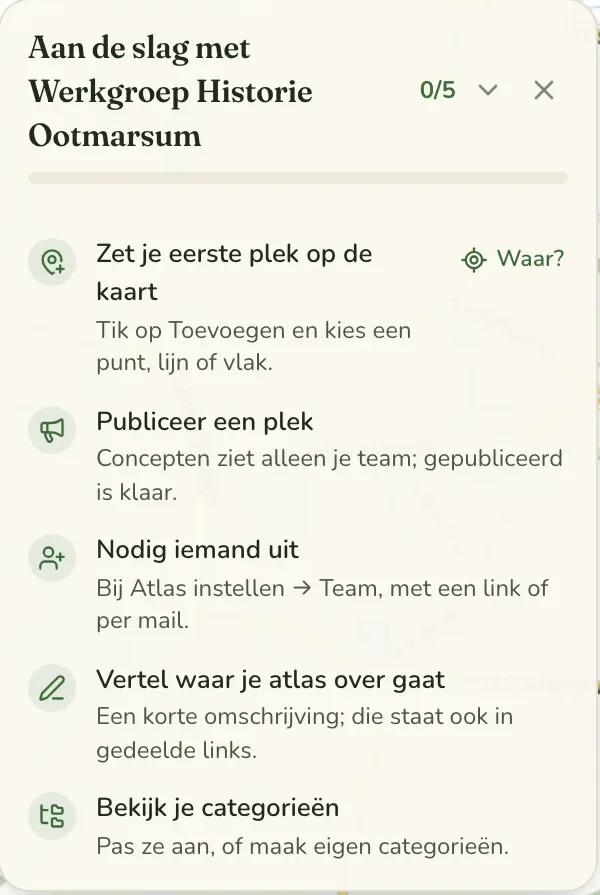
In een atlas die je net hebt aangemaakt, of waarvoor je net als beheerder bent uitgenodigd, zie je op de kaart het blok Aan de slag met … (op de computer linksonder, op je telefoon bovenaan). Daarin staan de stappen: je eerste plek, een plek publiceren, iemand uitnodigen, een omschrijving en, als je atlas eigen categorieën heeft, je categorieën. Wat je hebt gedaan, wordt vanzelf afgevinkt. Met het kruisje klik je het blok weg. Nieuwe vrijwilligers en meelezers krijgen hun eigen stappen (zie Je eerste keer op de kaart).
Het blok Aan de slag in een nieuwe atlas. Echte open gegevens van Ootmarsum; de werkgroep en de mensen zijn verzonnen.
Definitief verwijderen (privacyverzoek)
Vraagt iemand om gegevens over zichzelf helemaal te laten verwijderen? Open dan de Geschiedenis van die plek en kies Definitief verwijderen. Typ ter bevestiging het woord verwijderen. De plek verdwijnt dan met alle versies, foto's, reacties en de tijdlijn.
Dit kan niet ongedaan worden gemaakt. Gebruik het alleen bij zo'n verzoek. Voor een gewone vergissing is Verwijderen genoeg: dat blijft te herstellen.
Vraag het gerust aan de beheerder van je werkgroep. Iedereen is ooit begonnen, en er bestaan geen domme vragen. Gaat het om de app zelf, dan kun je het ook melden. Voor vragen over je gegevens kijk je in de privacyverklaring.