Probeer een ander woord, bijvoorbeeld ‘plek’ in plaats van ‘marker’. Doe je al mee? Vraag het gerust aan de beheerder van je werkgroep: die helpt je graag. Heb je nog geen atlas? Mail je vraag naar info@sintellabs.nl.
Iets toevoegen
Voor vrijwilligers en beheerders. Een plek toevoegen is zo gedaan, en je kunt het later altijd nog aanvullen.
Stap voor stap
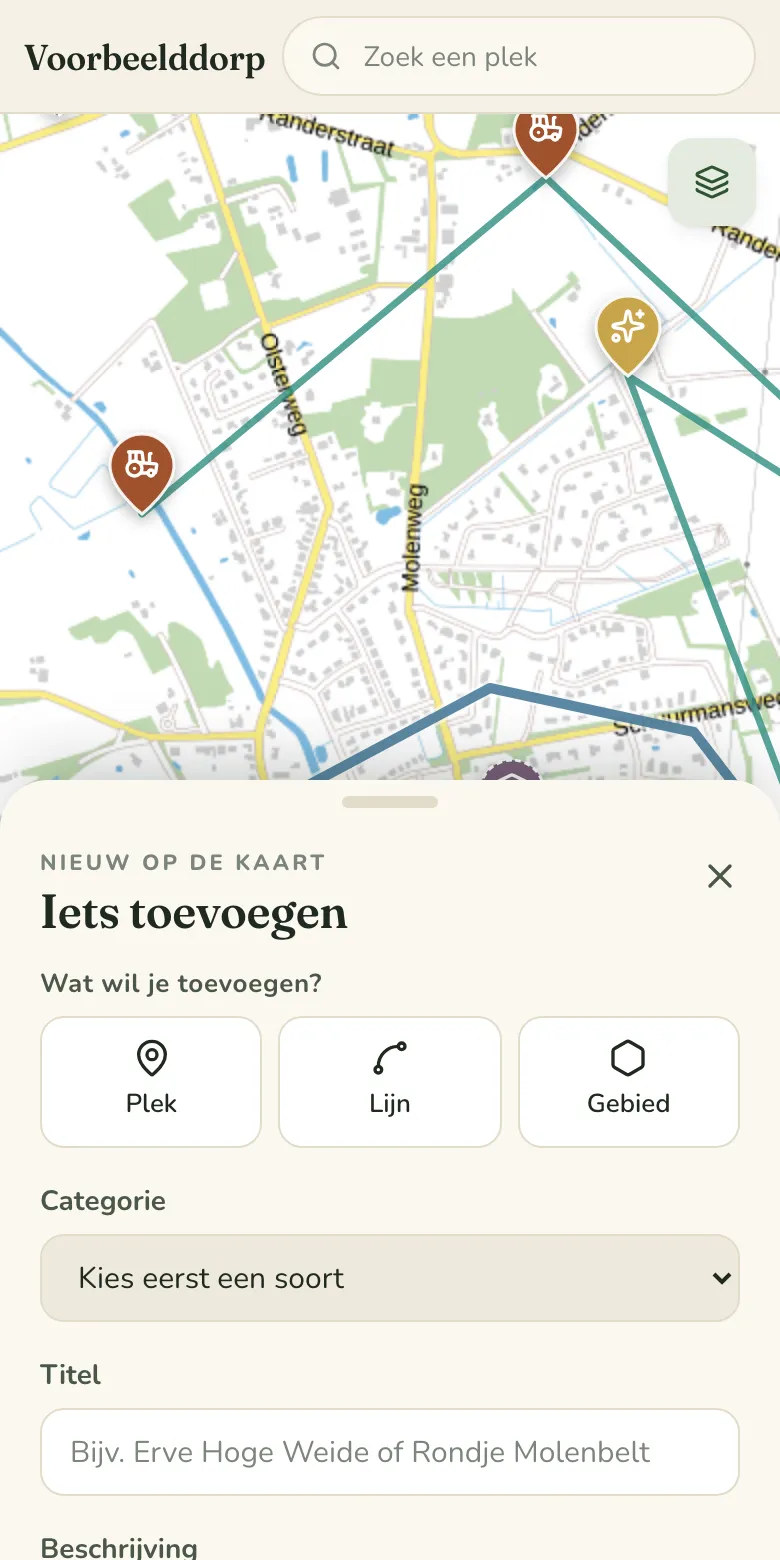
Tik op Toevoegen (op de computer bovenin, op de telefoon de plus in het midden van de balk onderin).
Kies wat je wilt toevoegen:
Plek: één locatie, zoals een boerderij, bankje, boom of uitzicht.
Lijn: een pad, laan, sloot of grens. Een wandel- of fietsroute langs plekken maak je niet hier, maar bij Routes.
Gebied: een terrein, bosje, weiland of gehucht.
Zet het op de kaart (zie hieronder hoe).
Geef het een duidelijke titel, bijvoorbeeld “Erve Hoge Weide”, en kies een categorie.
Op de computer of tablet: tik op Opslaan en verder. De plek staat dan als concept op de kaart en je gaat door naar de bewerkpagina, waar je het verhaal schrijft en foto's, geluid en gegevens toevoegt.
Op de telefoon schrijf je meteen een beschrijving (met de knoppen boven het tekstvak maak je tekst vet, zet je een kopje of lijstje neer en plak je links, zie tekst opmaken), voeg je eventueel foto's toe, kies je Concept of Gepubliceerd en tik je op Opslaan.
Eerst kies je wat je toevoegt: een plek, een lijn of een gebied. Voorbeeldatlas met verzonnen plekken en mensen.
Twijfel je nog over de precieze plek of de tekst? Sla het op als concept. Dan zien alleen jij en je team het, en kan iemand anders het aanvullen.
Tekst opmaken
Het tekstvak van een beschrijving (en van een verhaal) laat de tekst zien zoals hij straks op de kaart staat. Boven het vak staan knoppen; houd de muis erop voor de naam:
Vet en Schuin
Selecteer een paar woorden en tik op B of I. Op de computer kan ook Ctrl+B en Ctrl+I (Mac: ⌘).
Kopje
H maakt van de regel een kopje, zoals “Bronnen”. Nog een keer tikken maakt het weer gewone tekst.
Lijstje
Een lijstje met stippen of een genummerde lijst. Enter geeft een nieuw punt, twee keer Enter stopt het lijstje.
Link
Selecteer de tekst die een link moet worden, tik op de knop met de schakel (of Ctrl+K) en plak het webadres. Zonder selectie komt het adres zelf als link in de tekst. Plak je een webadres terwijl er tekst geselecteerd is, dan wordt die tekst meteen een link.
Plak je tekst van een website of uit Word, dan blijven vet, schuin, kopjes, lijstjes en links behouden; plaatjes en tabellen niet.
Staat er een tabel of plaatje in de tekst (dat komt soms uit een import), dan opent het vak als platte tekst met tekens als **vet** en #### kopje, zodat er niets verloren gaat. Met Met opmaak ga je terug zodra dat kan.
Tekenen op de kaart
Plek
Tik op de kaart waar hij moet komen. Staat hij niet goed? Versleep hem. Sta je er nu? Tik op Op mijn locatie.
Lijn
Tik punt voor punt de lijn af. Dubbeltik (of tik nog een keer op het laatste punt) om af te ronden.
Gebied
Tik de hoekpunten één voor één. Tik op het eerste punt om het vlak te sluiten.
Achteraf kun je de punten nog verslepen. Helemaal opnieuw beginnen? Tik op Opnieuw.
Op de telefoon klapt het paneel tijdens het tekenen even in, zodat je de kaart goed ziet. Zoom flink in voor een nauwkeurig resultaat, en zet eventueel de Luchtfoto als ondergrond.
Een gebied maken uit percelen
Valt je gebied samen met kadastrale percelen? Dan hoef je niet te tekenen.
Kies Gebied en daarna Percelen kiezen.
Zoom in tot je de perceelsgrenzen ziet.
Tik op één of meer percelen. Nog een keer tikken haalt een perceel weer weg.
De perceelnummers en de oppervlakte worden er automatisch bij bewaard.
Een bestaand gebied. Ook later kan het nog: open het gebied, tik op Bewerken en kies onder het kaartje Percelen kiezen. Het gebied wordt dan precies de percelen die je aantikt; zolang je er nog geen hebt gekozen, blijft het oude gebied staan. Tik op Klaar met percelen en daarna op Opslaan. Bevalt het niet, dan zet Terugzetten het gebied terug zoals het was.
Van een speld een gebied maken (of andersom)
Staat een erf of terrein als speld op de kaart en wil je liever het hele gebied laten zien? Je hoeft de plek niet opnieuw te maken: het verhaal, de foto's en de geschiedenis blijven.
Open de plek en tik op Bewerken.
Kies onder het kaartje Maak er een gebied van.
Kies Zelf tekenen of Percelen kiezen en geef het gebied aan. Tot dan blijft de speld staan.
Tik op Opslaan.
Andersom kan ook: bij een gebied staat Maak er een speld van. De speld komt in het midden van het gebied en is daarna te verslepen. De knoppen staan er alleen als de categorie van de plek die vorm toestaat. Op de telefoon doe je dit nog niet; gebruik een tablet of laptop.
Een GPX-bestand inladen
Heb je een route gelopen of gefietst met een app of sporthorloge? Exporteer hem als GPX-bestand. Is het een wandel- of fietsroute langs plekken, maak dan een route en tik in de route op GPX inladen. Is het alleen een lijn op de kaart, zoals een pad of een grens, kies dan bij het toevoegen Lijn, tik op GPX-bestand importeren en daarna op Gebruik deze. Je ziet meteen hoe lang de lijn is.
Een mooie beschrijving schrijven
Schrijf zoals je het aan een dorpsgenoot zou vertellen. Wat weet je ervan, wie woonde of werkte er, wat is er nu nog te zien? Noem je bronnen, dan kan een ander verder zoeken.
Je kunt de tekst een beetje opmaken:
Je typt
Je krijgt
**oude eik**
oude eik
*rond 1900*
rond 1900
- eerste punt - tweede punt
een opsommingslijstje
#### Bronnen
een kopje
een webadres plakken
een klikbare link
Concept of gepubliceerd?
Concept
Nog niet af. Alleen zichtbaar voor de werkgroep van dit gebied. Ideaal om samen aan te werken.
Gepubliceerd
Klaar. Zichtbaar voor iedereen die de kaart van dit gebied mag zien. Is het gebied (nog) besloten, dan is dat alleen het team.
Je kunt een plek altijd terugzetten naar concept via Bewerken.
Eén plek alleen voor het team, ook als hij af is: kies bij Wie mag deze plek zien?Alleen het team, ook als hij af is (zie gevoelige plekken).
Eén plek verder openzetten dan het gebied (alleen de beheerder van het gebied): in het formulier staat dan Wie mag deze plek zien?. Kies bijvoorbeeld Ook open via het webadres van het gebied voor één boerderij in een privé familieatlas. Zo'n plek krijgt in het detailpaneel het label via webadres of openbaar. Ook dan geldt: alleen als hij gepubliceerd is. Terug naar Zoals het gebied mag iedereen die mag bewerken.
Ben je lid van meer dan één gebied? Dan zie je in het formulier ook het veld Gebied. Het staat al goed op het dorp waar je getekend hebt; je hoeft er meestal niets aan te doen.
Nakijken door een tweede persoon
Voordat een plek gepubliceerd wordt, kijkt bij voorkeur iemand anders hem na: klopt de tekst met de bron, staat de speld goed, en staat er niets in wat niet openbaar mag? Open een concept en tik op Nakijken. Je naam komt in de geschiedenis. Op de bewerkpagina staat het onder Publiceren: is nakijken in jullie atlas niet verplicht, dan als het linkje Ik heb dit nagekeken; anders als het vak Ik heb het nagekeken.
Je kunt niet je eigen werk nakijken: niet wat jij toevoegde of als laatste inhoudelijk wijzigde. Voorzetten die automatisch uit bronnen zijn ingeladen, mag iedereen nakijken.
Wijzigt iemand daarna de tekst, de plek, de categorie of een extra veld, dan moet het opnieuw worden nagekeken.
Per ongeluk nagekeken? Tik op het pijltje om het in te trekken (jij of een beheerder).
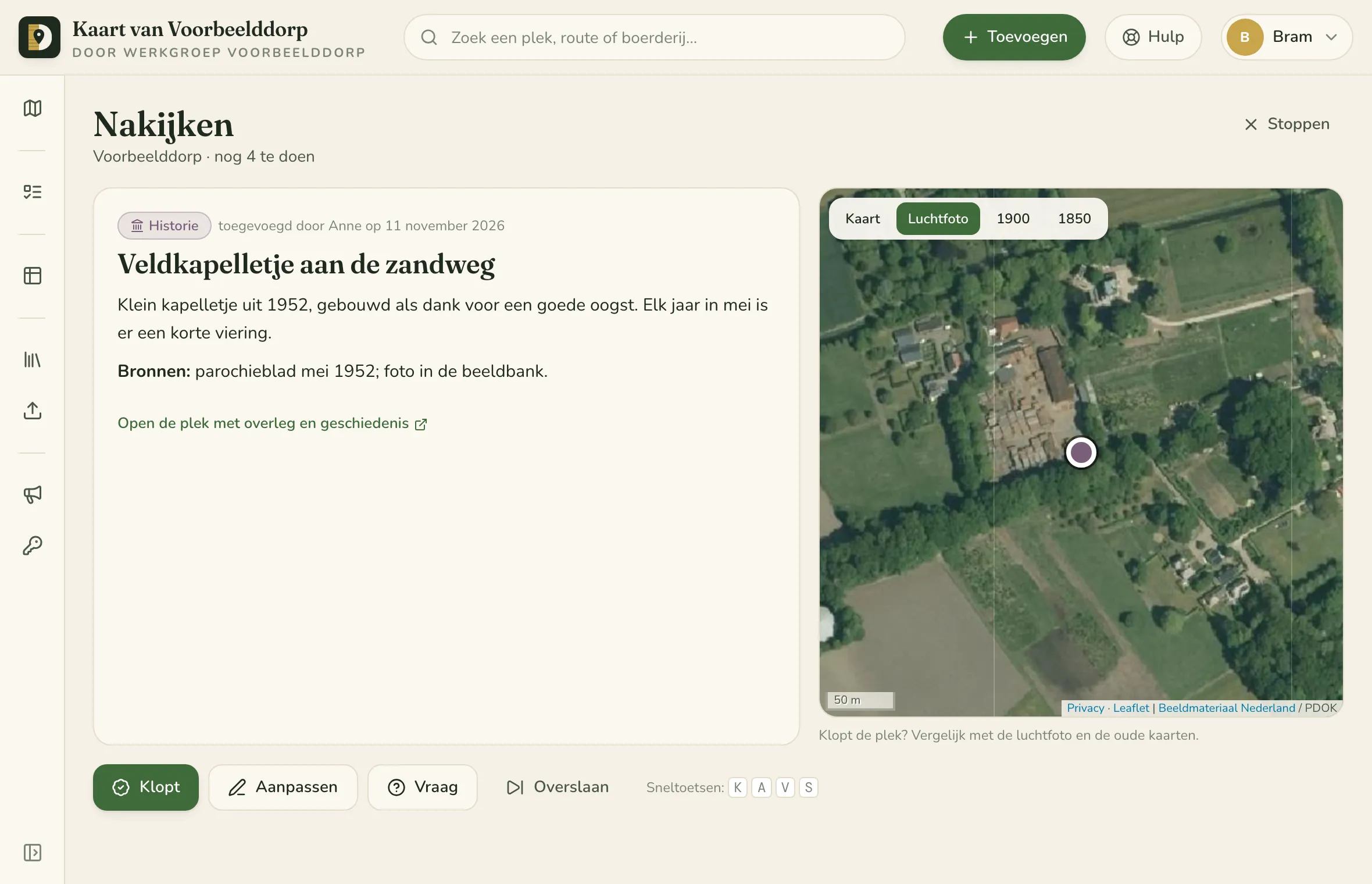
Veel tegelijk nakijken? Kies in de werklijstBegin met nakijken (eventueel eerst een categorie). Je krijgt dan de plekken één voor één: links de tekst en de bronnen, rechts de plek op de luchtfoto of de kaart van 1900 of 1850. Kies Klopt, Aanpassen (verbeteren in hetzelfde tekstvak met opmaak; daarna kijkt iemand anders hem na), Vraag of Overslaan, en de volgende verschijnt. Je eigen werk, wat een ander heeft opgepakt en wat iemand anders op dat moment nakijkt, komen niet langs. Wil je één bepaalde plek nakijken, kies dan in de werklijst Kijk na bij die plek.
Geschatte plek? Dan staat er een gele melding boven de tekst. Kies Aanpassen en sleep de stip op de kaart naar de goede plek; De plek klopt nu gaat dan vanzelf aan en de plek gaat van de werklijst af. (Een lijn of vlak pas je aan in het volledige formulier.)
Te snel op Klopt getikt? Onderin verschijnt even Ongedaan maken: dan komt de plek terug.
Kwam de plek binnen met een import, dan staat erbij uit welke (Ingeladen: …), zodat je weet met welke bron je hem vergelijkt.
Op de computer gaat het sneller met de toetsen K (Klopt), A (Aanpassen), V (Vraag) en S (Overslaan); Esc annuleert.
Een beheerder kan bij Atlas instellen → Algemeen → Publiceren pas na nakijken aanzetten (en dan Opslaan). Dan gaat niets meer naar gepubliceerd zonder dat een tweede persoon het heeft nagekeken. In de werklijst staat onder Klaar om te publiceren wat is nagekeken; een beheerder vinkt daar plekken aan en publiceert ze in één keer.
Nakijken: tekst links, de plek op luchtfoto en oude kaart rechts. Voorbeeldatlas met verzonnen plekken en mensen.
Vraag het gerust aan de beheerder van je werkgroep. Iedereen is ooit begonnen, en er bestaan geen domme vragen. Gaat het om de app zelf, dan kun je het ook melden. Voor vragen over je gegevens kijk je in de privacyverklaring.