Probeer een ander woord, bijvoorbeeld ‘plek’ in plaats van ‘marker’. Doe je al mee? Vraag het gerust aan de beheerder van je werkgroep: die helpt je graag. Heb je nog geen atlas? Mail je vraag naar info@sintellabs.nl.
Bewerken en geschiedenis
De kaart is van iedereen in de werkgroep. Zie je iets dat beter kan? Pas het gerust aan.
Iets aanpassen
Open de plek en tik op Bewerken. Op de computer en de tablet opent dan een eigen pagina voor die plek, waar je het verhaal, de foto's en de gegevens op je gemak bewerkt. Op de telefoon opent het formulier onderin het scherm:
Pas de tekst aan, voeg foto's toe, of versleep de speld of punten op de kaart.
Vul eventueel een notitie bij deze wijziging in, zoals “adres gecorrigeerd”. Dat helpt je teamgenoten.
Tik op Wijzigingen opslaan.
Vrijwilligers mogen alles in hun gebied bewerken, ook wat anderen hebben gemaakt. Overleg bij twijfel even via de reacties. Bewerkte iemand anders de plek tegelijk met jou? Lees dan met z'n tweeën tegelijk bewerken.
Een speld verslepen op de bewerkpagina. Stond hij bij benadering, dan gaat De plek klopt nu vanzelf aan; daarna Opslaan. Voorbeeldatlas met verzonnen plekken en mensen.
Een plek bewerken op de computer
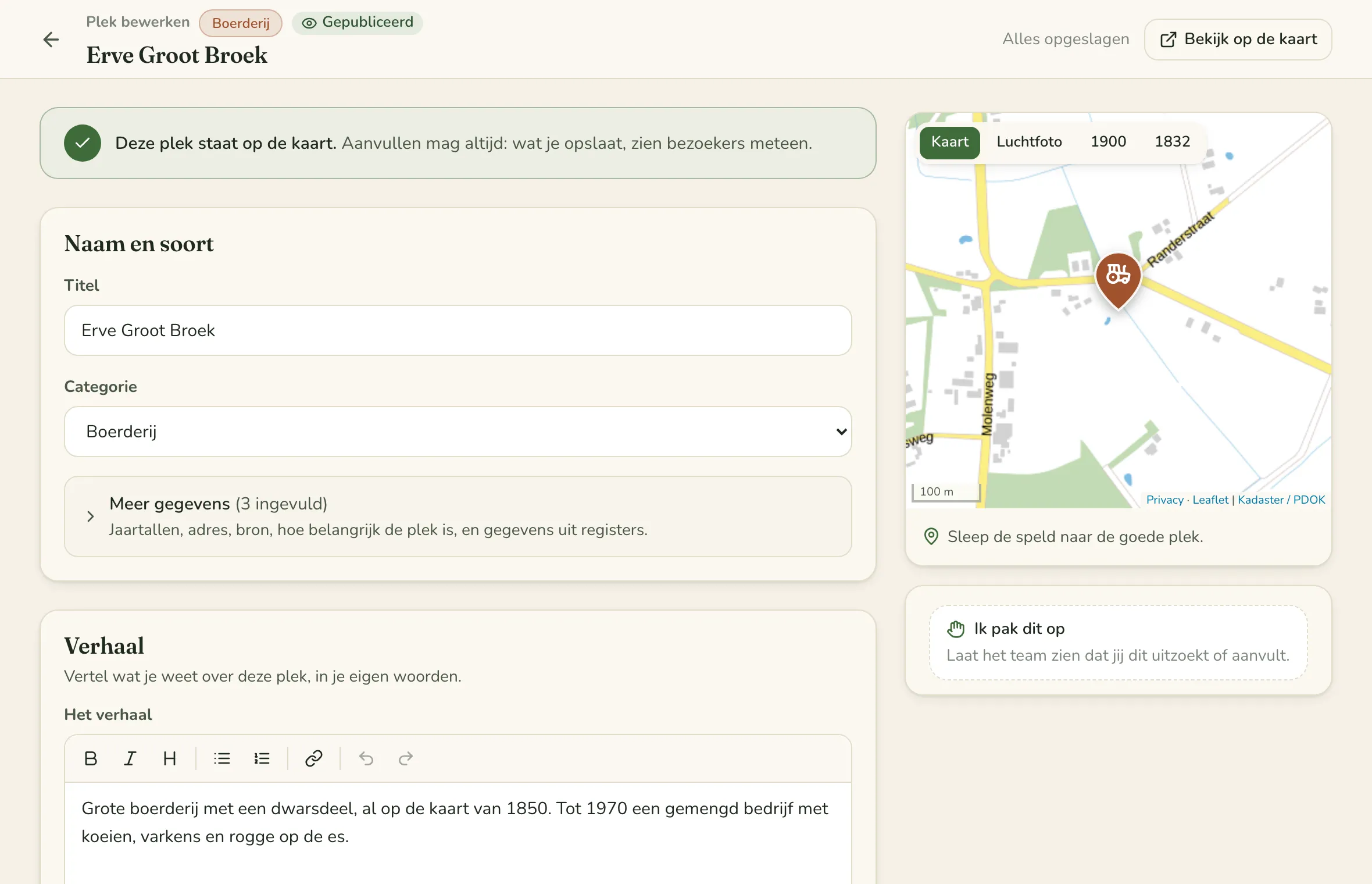
Op de computer en de tablet opent Bewerken een eigen pagina voor die plek. Bovenin zie je de naam en wie de plek nu kan zien: Concept: alleen het team ziet dit, of Gepubliceerd.
Wat kun je hier doen? Bovenaan staan vier stappen. Wat al gedaan is, krijgt een vinkje; tik op een stap en je gaat er meteen naartoe.
Staat de plek goed op de kaart? Sleep de speld op het kaartje naar de goede plek en tik op Opslaan.
Vertel het verhaal. Wat is hier te zien, en waarom is het bijzonder? Een paar alinea's is genoeg.
Voeg een foto toe. Mag ook later.
Publiceren. Is de plek af? Tik bovenin op Publiceren. Moet in jullie atlas eerst iemand anders meekijken, dan staat daar Laten nakijken.
De bewerkpagina: bovenaan de stappen, daaronder het schrijfwerk, rechts de plek op de kaart. Op een tablet staat het kaartje onder de stappen. Voorbeeldatlas met verzonnen plekken en mensen.
Opslaan. Zodra je iets verandert, komt onderaan een balk met Opslaan, en bovenin wordt de groene knop ook Opslaan. Eén keer tikken bewaart alles wat je veranderde: naam, verhaal, de plek op het kaartje en foto's die je koos. Bij het onderdeel staat zolang “Nog niet opgeslagen”. Wil je iets kwijt, tik dan op Terugzetten. Met Notitie erbij schrijf je op wat je veranderde; dat komt in de geschiedenis. Tik je op Publiceren terwijl er nog iets niet bewaard is, dan slaat de pagina dat eerst op. Wat je typt, bewaart je browser ook even: sluit je per ongeluk het tabblad, dan vraagt de pagina de volgende keer of je het wilt Terughalen.
Meer: alle onderdelen van de bewerkpagina
Onder de stappen staan de onderdelen, van boven naar beneden:
Naam en soort: de titel en de categorie. Onder Meer gegevens staan, ingeklapt, de extra velden (jaartallen, adres, bron), hoe belangrijk de plek is op de kaart, wat een import erbij zette en, als je in meer dan één atlas zit, het Gebied. Die hoef je niet in te vullen om te beginnen.
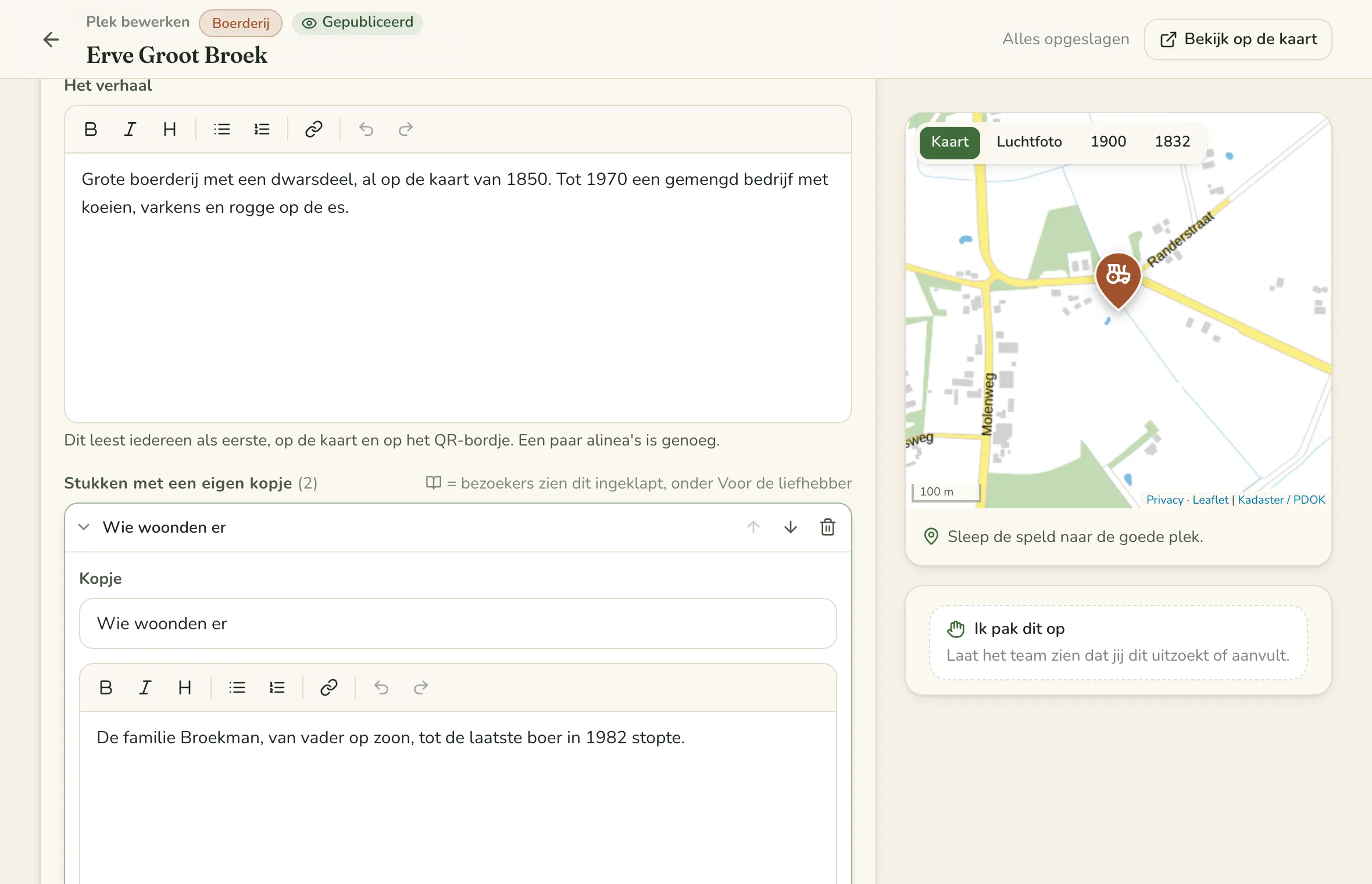
Verhaal: het verhaal dat iedereen als eerste leest. Wil je nog een stuk met een eigen kopje, zoals “Wie woonden er”, tik dan op Nog een stuk met een eigen kopje toevoegen. Zo'n stuk klap je open om het te bewerken; met de pijltjes zet je het hoger of lager. Een stuk met het boekje komt uit een bron: bezoekers zien het ingeklapt bij Voor de liefhebber.
Foto's en geluid: foto's, audio en video.
Feiten en tijdlijn (als die in jullie atlas aan staat): wat er wanneer gebeurde.
Publiceren: kies Concept (alleen het team ziet hem) of Gepubliceerd (iedereen die de kaart bekijkt). Hier staat ook het nakijken, het QR-bordje, een link naar Eerdere versies en, voor beheerders, samenvoegen en verwijderen.
Het verhaal, met daaronder een stuk met een eigen kopje. Voorbeeldatlas met verzonnen plekken en mensen.
Komt de plek uit een import, dan staan er soms vaste zinnen in, zoals “Of hier nu nog een boerderij of huis staat, is niet nagekeken”. Met Vaste voorzettekst weghalen haal je die in één keer weg.
Werken jullie met z'n tweeën tegelijk aan dezelfde plek, bijvoorbeeld de één aan het verhaal en de ander aan de gegevens? Dat kan: de pagina voegt jullie werk samen. Alleen als jullie hetzelfde veranderden, vraagt hij welke versie je wilt houden (zie tegelijk bewerken).
De geschiedenis van een plek
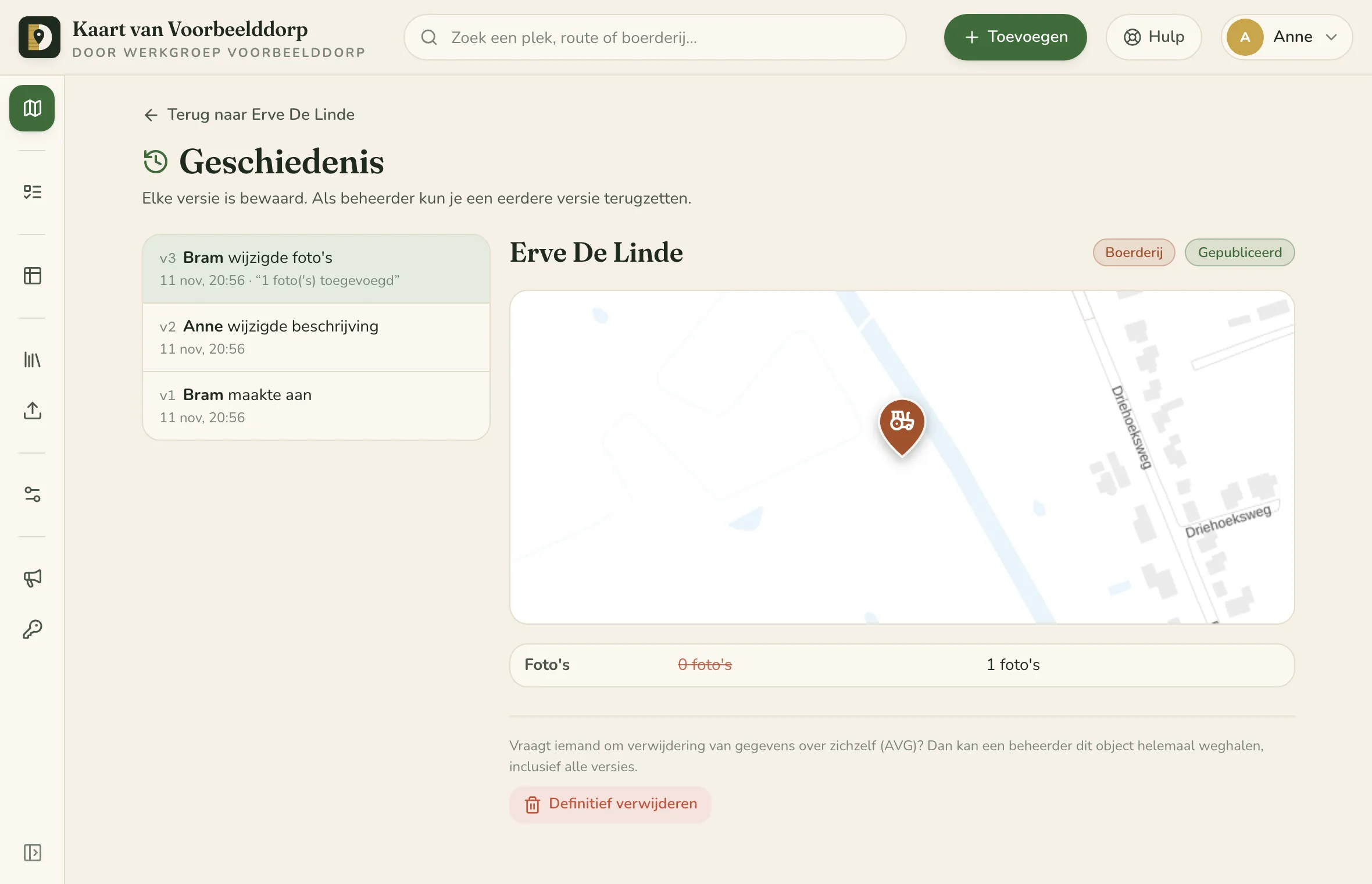
Bij elke plek staat onder Meer de knop Geschiedenis. Daar zie je elke versie: wie wat heeft veranderd, en wanneer. Per versie zie je wat er veranderd is.
De geschiedenis van een plek. Voorbeeldatlas met verzonnen plekken en mensen.
Een beheerder kan een eerdere versie terugzetten met Terugzetten. Ook dat wordt weer een nieuwe versie, dus er raakt nooit iets kwijt.
Met z'n tweeën tegelijk bewerken
Had iemand anders dezelfde plek open en sloeg die eerder op? Dan gaat er niets verloren:
Veranderden jullie verschillende dingen (jij de beschrijving, de ander de titel of een extra veld), dan worden beide wijzigingen bewaard. Je ziet een melding wie er tussendoor was.
Veranderden jullie hetzelfde, dan zie je het venster Iemand anders was je net voor met beide versies naast elkaar. Kies Mijn versie opslaan, Hun versie houden of Terug naar het formulier om het samen te voegen.
De versie die je niet kiest, blijft gewoon in de geschiedenis staan.
Verwijderen
Vrijwilligers kunnen verwijderen wat ze zelf hebben toegevoegd. Beheerders kunnen alles in hun gebied verwijderen. Tik in het paneel van de plek op Meer en dan op Verwijderen, en bevestig.
Per ongeluk verwijderd? Geen paniek. Vraag een beheerder: die vindt het terug via Werklijst → Recent en zet het met één klik terug.
Twee keer dezelfde plek: samenvoegen
Staat een plek er twee keer op (bijvoorbeeld de kerk uit Wikidata én uit de beschermde monumenten)? Een beheerder van de atlas tikt in het paneel van een van de twee op Meer en dan op Samenvoegen. De Dorpsatlas stelt de plekken voor die erop lijken (zelfde naam, adres of monumentnummer in de buurt); staat de goede er niet bij, zoek hem dan op naam.
Kies daarna welke plek blijft. Die houdt zijn titel, plek en categorie. De tekst van de andere komt eronder, onder een kopje; lege velden worden aangevuld, en de tijdlijn, foto's, audio en video, reacties, verhaalmomenten en het QR-bordje gaan mee. De andere plek verdwijnt van de kaart; wie zijn oude link opent, komt vanzelf bij de plek die bleef.
Toch niet goed? Tik meteen op Ongedaan maken in de melding, of later bij de plek die bleef op Ongedaan maken naast "Samengevoegd met …". Alles gaat terug naar waar het was. Heeft iemand de plek sindsdien aangepast, dan blijft die nieuwe tekst staan.
Vraag het gerust aan de beheerder van je werkgroep. Iedereen is ooit begonnen, en er bestaan geen domme vragen. Gaat het om de app zelf, dan kun je het ook melden. Voor vragen over je gegevens kijk je in de privacyverklaring.