Probeer een ander woord, bijvoorbeeld ‘plek’ in plaats van ‘marker’. Doe je al mee? Vraag het gerust aan de beheerder van je werkgroep: die helpt je graag. Heb je nog geen atlas? Mail je vraag naar info@sintellabs.nl.
Audio, video en QR-bordjes
Laat een plek vertellen: een opname van een oud-bewoner, een filmpje van de molen in bedrijf. En hang er een bordje bij, zodat wandelaars het ter plekke kunnen lezen en horen.
Audio of video bij een plek
Open de plek. Onder de foto's staan de knoppen Audio of video en Videolink (alleen voor wie mag bewerken).
Eigen opname: tik op Audio of video en kies een bestand. Audio: mp3, m4a (spraakmemo van een iPhone), ogg of wav, tot 30 MB. Video: mp4, mov of webm, tot 100 MB.
Film op YouTube of Vimeo: tik op Videolink en plak de link. Langere films zet je beter daar neer.
Vul een titel in, wie het maakte en de rechten (net als bij foto's). Tik op Toevoegen.
Bij Uitgeschreven tekst kun je opschrijven wat er gezegd wordt. Bezoekers zien dat als Lees mee: handig voor wie slecht hoort, of buiten geen oortjes bij zich heeft. Met het potloodje pas je de gegevens later aan, met het pijltje zet je een fragment eerder. Er passen tien fragmenten bij een plek.
Filmpje gemaakt met een iPhone? Kies op de iPhone bij Instellingen → Camera → Formaten Meest compatibel. Anders speelt het filmpje alleen op Apple-apparaten.
Een video van YouTube of Vimeo laadt pas als de bezoeker op de afspeelknop tikt. Pas dan krijgt YouTube of Vimeo iets te zien.
Een QR-bordje bij een plek
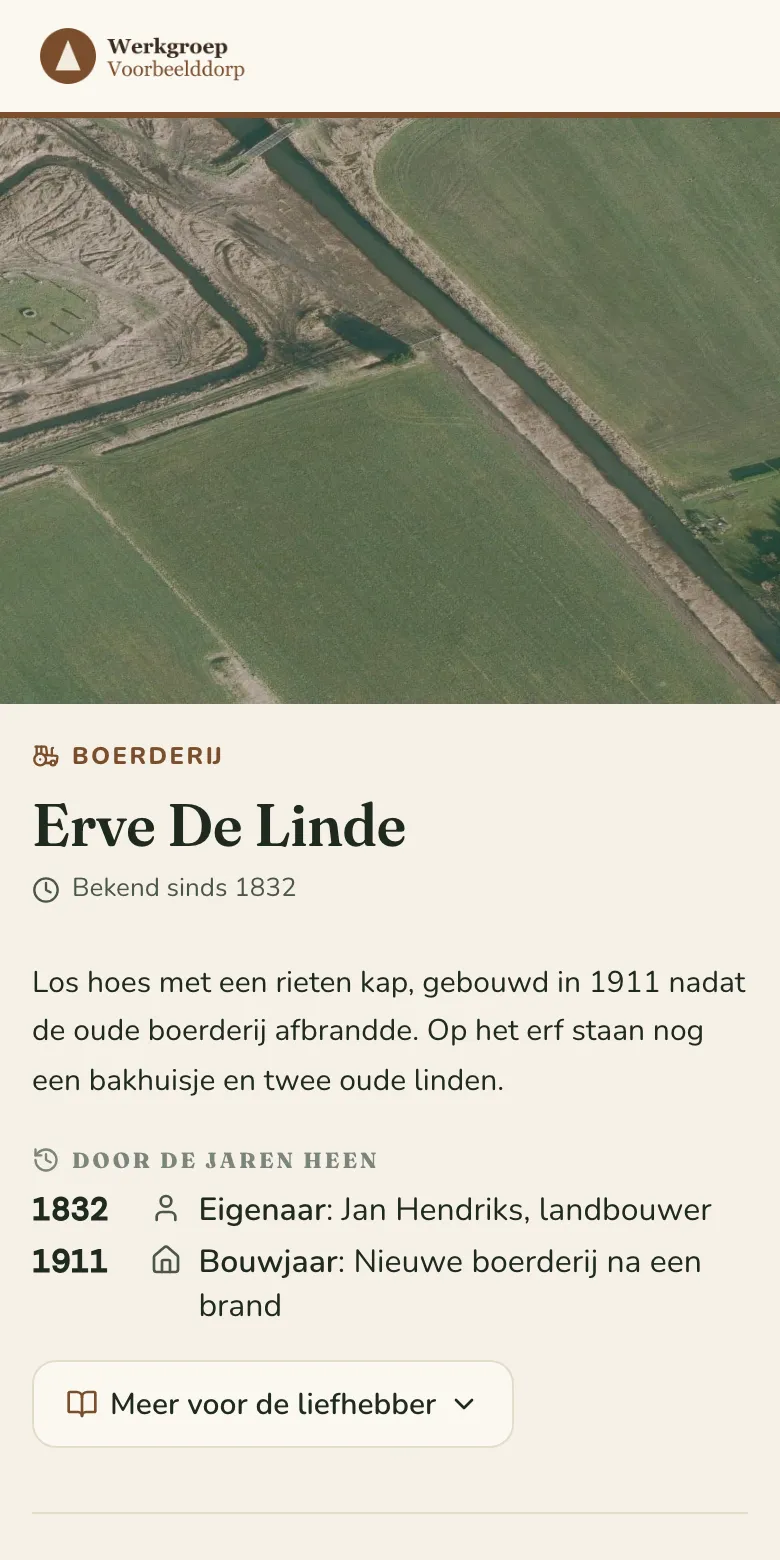
Wil je een bordje ophangen bij een boerderij, monument of wandelpunt? Elke plek kan een eigen QR-code krijgen. Wie die scant, komt op een rustige pagina over die ene plek: bovenaan de eerste foto groot (of anders de eerste video), dan de naam, het luisterverhaal en het korte verhaal. Daaronder staan meer video, een kaartje waar de plek ligt en de verhalen waarin hij voorkomt. Zet dus de mooiste foto bovenaan bij de plek.
Wat iemand ziet na het scannen van het bordje. Voorbeeldatlas met verzonnen plekken en mensen.
Open de plek en tik op Maak een QR-bordje (alleen beheerders van de atlas).
Je ziet de QR-code, de code van het bordje (acht tekens) en het webadres. Met Bekijk de pagina zie je wat een wandelaar te zien krijgt.
Download de QR-code als PNG of SVG. Een SVG blijft scherp op elk formaat: geef die aan de drukker.
Het bordje werkt ook als je atlas besloten is. Het opent dan alleen die ene plek, niet de rest van de atlas. Het werkt alleen zolang de plek gepubliceerd is.
Bordje aan uitzetten: wie scant, krijgt dan "Deze plek is nu niet te zien". Zet je hem weer aan, dan werkt hetzelfde bordje weer.
Nieuwe code: het oude bordje werkt daarna nooit meer. Alleen doen als je een nieuw bordje drukt.
Weghalen: de code vervalt helemaal.
Het webadres met de code staat ook als tekst op het bordje: wie niet kan scannen, typt het over. Kleine letters of een streepje in de code maken niet uit.
Staat de plek in een route met een QR die aan staat, dan staat bovenaan het bordje dat de plek een stop van die route is, met het nummer van de stop, en onderaan Hoort bij een route. Loopt iemand die route, dan ziet hij bovenaan het bordje de balk van de route met vorige en volgende.
In het overzicht van de bordjes zie je hoe vaak een bordje de laatste 30 dagen is gescand. Bezoekers met een account (jullie team) tellen niet mee, en we bewaren geen cookie of IP-adres.
Meldingen van bezoekers
Staan meldingen van bezoekers aan, dan staat onder de plek op de bordjespagina de knop Iets gezien?. Een wandelaar meldt daar zonder account een omgevallen boom of tak, een kapot hek, bank of bord, een pad dat versperd of slecht is, afval of dumping of iets anders, met een korte tekst en eventueel een foto. Wil hij antwoord, dan vult hij zijn e-mailadres in.
De beheerders van de atlas krijgen het in de dagelijkse mail van 18:00.
Op de werklijst staat bovenaan Meldingen van bezoekers, en de klus Melding van een bezoeker. Bij de plek zelf zie je de open meldingen ook. Tik op de foto om hem groter te zien.
Afhandelen vraagt om een korte notitie (mag leeg), bijvoorbeeld "tak weggezaagd". Onder Afgehandeld zie je wie het deed; met Weer openzetten zet je hem terug.
Het e-mailadres van de melder zien alleen teamleden die mogen bewerken. Mail hem zelf even terug als hij dat vroeg.
Waar en wanneer de foto gemaakt is, halen we eraf, en we bewaren geen IP-adres. Een afgehandelde melding gaat na een half jaar weg, met de foto. Meldingen van bezoekers zet de platformbeheerder op verzoek aan.
Afsluitingen en werk aankondigen
Is een pad dicht in het broedseizoen, wordt er hout geoogst of is er een jachtdag? Kondig het aan bij de plek, dan zien bezoekers het op de kaart, bij de plek en op het QR-bordje. De platformbeheerder zet dit op verzoek aan.
Open de plek: het pad, de route of het vlak (bijvoorbeeld het bosperceel).
Klik bij Afsluitingen en werk op Aankondigen.
Kies Afgesloten of Hier wordt gewerkt, vul een reden in (Broedseizoen, Houtoogst, Jacht …) en kies Van en Tot en met. Laat Tot en met leeg voor "tot nader bericht".
Komt het elk jaar terug, zoals het broedseizoen van 15 maart tot 15 juli? Vink Elk jaar opnieuw aan. Het jaartal telt dan niet.
Schrijf eventueel een toelichting voor bezoekers, bijvoorbeeld waar de omleiding loopt, en klik op Aankondigen.
Zolang het loopt, staat er op de kaart een rood verbodsbord (afgesloten) of een geel bord met een helm (werk) bij de plek, en een stippellijn over het pad. Linksboven op de kaart staat Nu: … afgesloten; klik erop voor de lijst. Dertig dagen vóór het begin zien bezoekers het al bij de plek en op het bordje als Binnenkort. Na afloop verdwijnt het vanzelf.
Het team ziet bij de plek ook wat later komt of voorbij is, en kan het daar wijzigen of weghalen. Iedereen die de plek mag bewerken, kan aankondigen. Een plek die alleen voor het team is, blijft dat: bezoekers zien dan ook de afsluiting niet. Open vragen en meldingen van bezoekers staan apart, alleen voor het team, als werk op de kaart.
Bordjes printen en alle bordjes op een rij
Onder Plekkenlijst → QR-bordjes staan alle plekken van je atlas met een bordje: de code, of het bordje werkt, en of er audio of video bij zit. Iedereen van het team kan dit overzicht openen en bordjes printen; bordjes maken en aan of uit zetten doen beheerders.
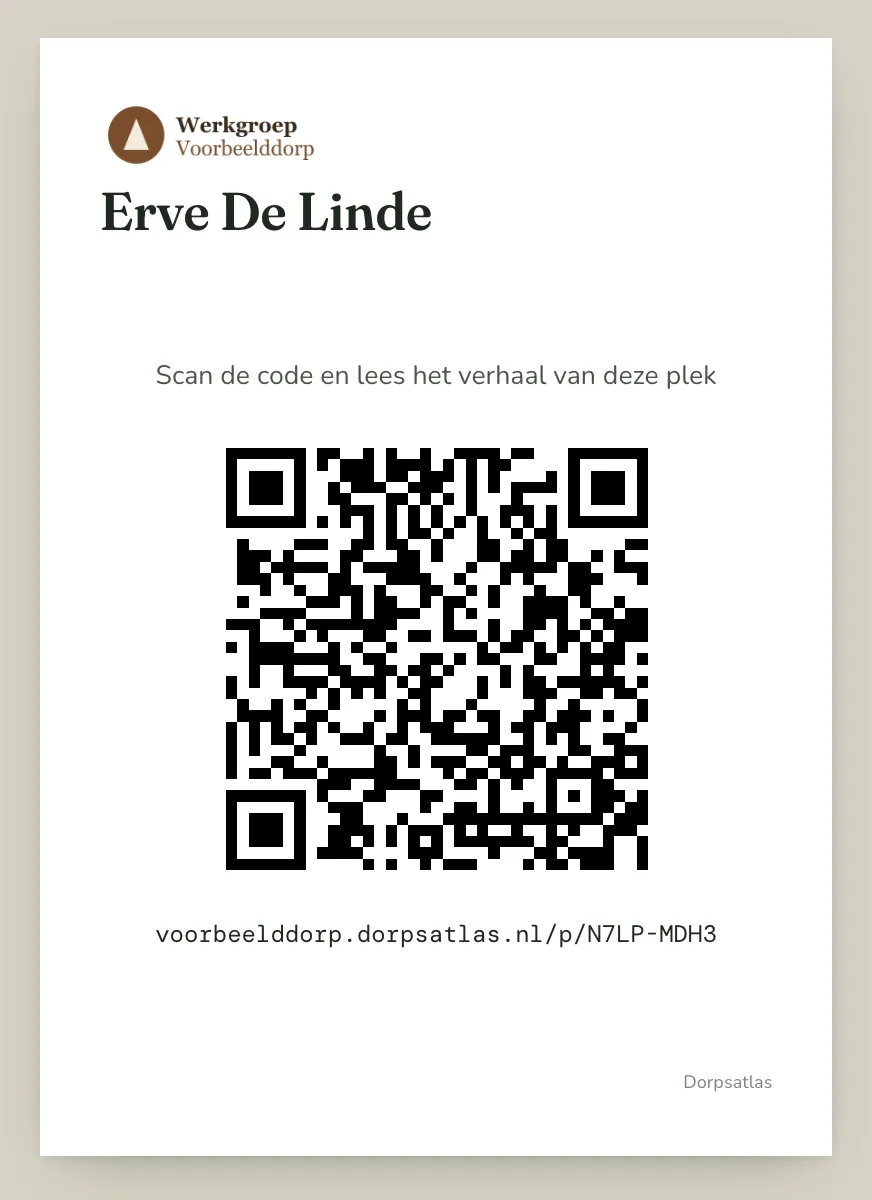
Een bordje op A6, met het logo van de werkgroep. Voorbeeldatlas met verzonnen plekken en mensen.
Meer bordjes tegelijk nodig? Een beheerder tikt op Bordjes maken voor plekken, zoekt de plekken op naam, vinkt ze aan en tikt op Maak … bordjes.
Vink de bordjes aan die je wilt printen (of niets, dan print je ze allemaal). Onderaan zie je hoeveel je er hebt gekozen.
Tik op Printen. Kies bij Hoe groot? het formaat: A6 voor aan een paal of hek, A5 voor een infobord, of een sticker van 5 × 5 cm. Kies bij Op papier of ze meerdere op een A4-vel moeten (met snijlijnen) of één per pagina, op formaat (voor de drukker).
Tik op Naar de printpagina. Er opent een printpagina; tik daar op Afdrukken of PDF en kies Opslaan als PDF, schaal 100% en geen marges.
Op het bordje staan de naam van de atlas, de naam van de plek, een korte regel (die je in het printvenster aanpast met Tekst boven de QR-code aanpassen), de QR-code en het webadres. Staat er een luisterverhaal bij de plek, dan zegt het bordje dat erbij. Eén bordje printen kan ook vanuit de plek zelf, met Printen.
De PDF blijft scherp op elk formaat: de drukker kan hem zo gebruiken. Voor buiten: laat het bordje lamineren of op kunststof drukken.
Jullie logo en kleur op de bordjes
Wie een bordje scant, kan de pagina in de stijl van jullie vereniging zien: met jullie logo bovenaan en jullie kleur voor de knoppen, de iconen en de streep onder de kop. Ook op de geprinte bordjes staat dan het logo. De kaart zelf en alles voor het team blijven zoals ze zijn.
Ga naar Atlas instellen → Algemeen en scrol naar Huisstijl op de QR-bordjes (alleen beheerders van de atlas).
Tik op Logo kiezen en kies een PNG, JPEG of WebP. Een liggend logo met een doorzichtige achtergrond werkt het mooist. Een SVG kan niet: maak er eerst een PNG van.
Kies een kleur met het kleurvak, typ de kleurcode (zoals #1d4e89) of tik op een van de voorbeelden, en tik op Kleur bewaren. Rechts zie je meteen hoe de kop en een knop eruitzien.
Is een kleur te licht, dan zegt de atlas dat en kun je hem niet bewaren: witte letters erop zijn buiten in de zon slecht te lezen. Kies dan een donkerdere tint. Met Kleur van Dorpsatlas ga je terug naar het groen.
Een eigen logo en kleur horen bij het pakket. Onderaan het bordje staat “Gemaakt met Dorpsatlas”; die regel kan in sommige pakketten uit. Vraag de platformbeheerder als je een van beide wilt.
Een route langs plekken
Met een route zet je plekken achter elkaar rond een thema: de oorlog, de boerderijen, de es. Wandelaars of fietsers lopen hem stop voor stop. Elke stop is een plek op jullie kaart; een plek kan in meer routes staan. Bij elke stop vertel je wat deze route daar te zeggen heeft. Bij dezelfde boerderij gaat de oorlogsroute over de onderduikers en de boerenroute over het gemengd bedrijf.
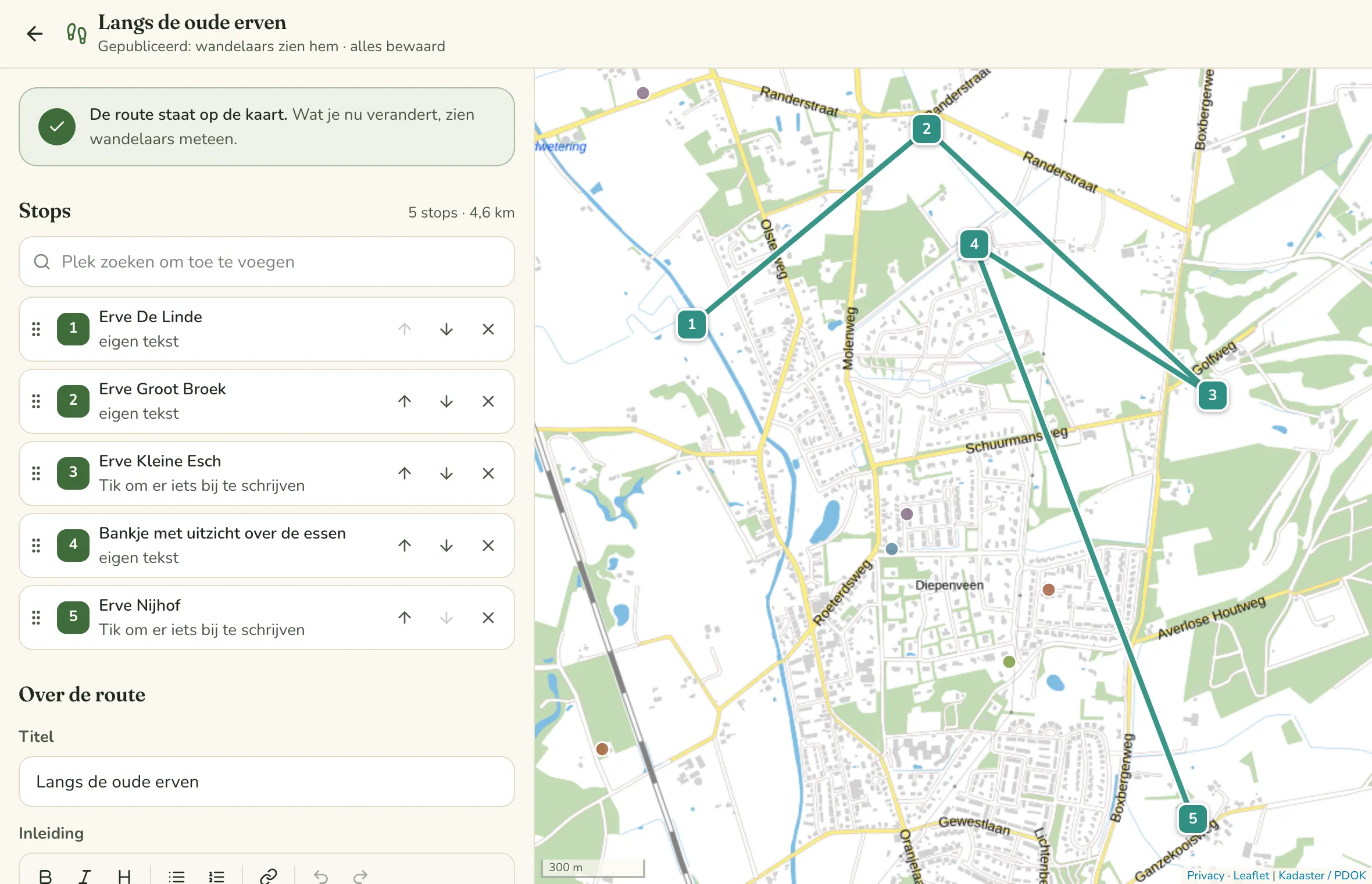
Een route maken: de stops links, de kaart rechts. Voorbeeldatlas met verzonnen plekken en mensen.
Open je menu en kies Plekkenlijst → Routes. Tik op Nieuwe route, kies Zelf maken, geef hem een titel en kies de soort (wandelroute, fietsroute, ommetje, kerkpadroute). Bovenaan de route staat daarna Wat kun je hier doen?: vier stappen die vanzelf afvinken. Tik op een stap om erheen te gaan.
Kies de stops: typ in Plek zoeken om toe te voegen, of tik op een rondje op de kaart. Met de pijltjes zet je ze in de goede volgorde; op een computer kun je een stop ook verslepen aan de puntjes ervoor. Met het kruisje haal je er een uit.
Tik op een stop om er iets bij te schrijven: Wat vertelt deze route hier? Die tekst staat boven het gewone verhaal van de plek. Vanaf de tweede stop is er ook Hoe kom je hier? (vanaf de vorige stop). Schrijf onder Over de route een Inleiding: waar gaat de route over?
Kijk de lijn na. Teken hem met Lijn tekenen (of Lijn aanpassen); onder Andere manieren laad je een GPX-bestand in met GPX inladen, of tik je op Begin langs de stops en pas je die lijn aan. Tekent of laadt niemand een lijn, dan volgt de lijn vanzelf paden en wegen langs alle stops, ook langs stops die bezoekers niet zien. Heb je zelf een lijn getekend en wil je terug, tik dan op Weer vanzelf over de paden. Zonder lijn tekent de kaart gestippelde rechte stukken tussen de stops.
Klaar? Tik bovenaan op Publiceren, of kies onder Publiceren voor Gepubliceerd.
Je hoeft niets te bewaren: de route bewaart alles vanzelf terwijl je werkt; bovenaan staat alles bewaard. De lengte rekent de atlas zelf uit; de duur ook, tenzij je zelf iets invult. De soort, de duur, Vaste volgorde, Waar begin je? en de leesbare link voor folders staan onder Meer gegevens. Een GPX van de route en Route weggooien staan helemaal onderaan.
Meer: gestippelde stops, waarschuwingen en een route uit een verhaal
Is een stop gestippeld, dan ziet een bezoeker hem niet: de plek is nog een concept, alleen voor het team, of de atlas is besloten en de plek heeft geen QR-bordje dat aan staat. De route slaat zo'n stop voor bezoekers gewoon over, en de nummers lopen dan door. Een route maakt dus nooit iets zichtbaar dat jullie dicht hebben gezet.
Noemt een tekst die bezoekers wel lezen zo'n stop bij naam ("net als bij …"), dan staat er een geel driehoekje bij de stop, de inleiding of het slot: voor de bezoeker klopt die tekst niet. Zien bezoekers minder dan de helft van de stops, of noemt een tekst een stop die ze missen, dan vraagt Publiceren eerst Toch publiceren, met per stop waarom een bezoeker hem niet ziet.
Heb je al een verhaal met momenten bij plekken? Open het verhaal, ga naar Instellingen en tik op Maak een route van dit verhaal. Elke plek wordt een stop met de tekst van het moment, en heeft het verhaal een luisterversie, dan speelt bij elke stop het stuk dat daarover gaat. Daarna pas je de route los aan; hij verandert niet mee met het verhaal.
Op de kaart staat onderin de knop Routes zodra jullie atlas een route heeft. Kies er een, dan staat hij met genummerde stops op de kaart.
De route buiten: QR, startbord, folder en stickers
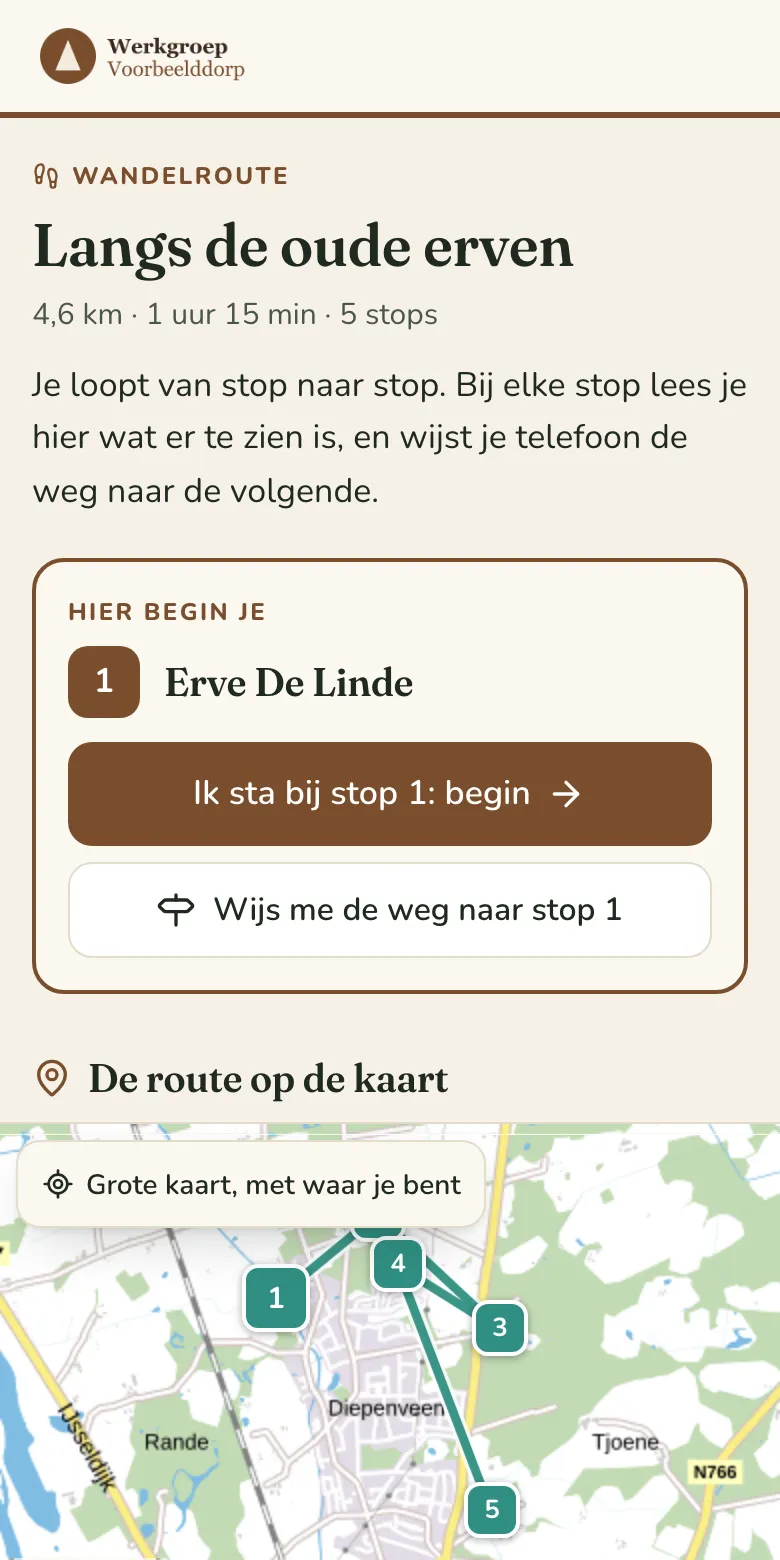
Geef de route een eigen QR-code voor een startbord of een folder. Wie scant, leest eerst in één zin hoe het werkt en ziet in het vak Hier begin je waar stop 1 is, met Ik sta bij stop 1: begin en Wijs me de weg naar stop 1. Daaronder staan de kaart, de stops en de inleiding. Bij elke stop staat bovenaan een balk met vorige en volgende en streepjes die laten zien hoe ver je bent. Onderaan blijft een groene balk in beeld met de volgende stop en hoe ver die is. Wie daarop tikt, krijgt een grote kaart met de wegbeschrijving en de knop Ik ben er.
Wat een wandelaar ziet na het scannen van de QR van de route. Voorbeeldatlas met verzonnen plekken en mensen.
Open de route en tik onder Publiceren op Maak een QR (alleen beheerders van de atlas).
Met Bekijk de pagina zie je wat een wandelaar ziet.
Tik op Startbord of folder printen en kies Startbord A4 of A5, een Vouwfolder, Blokjes voor een folder, of Genummerde stopstickers voor op de palen. Kies bij afdrukken Opslaan als PDF.
Net als een bordje werkt de route-QR ook als de atlas besloten is. Zet je de QR aan of publiceer je de route, dan kijkt de atlas eerst of er iets in de teksten staat over mensen van de laatste honderd jaar. De lijn mag overal langs, ook langs stops die bezoekers niet zien: die stop staat dan niet op hun kaart, de lijn wel. Wil je een plek echt geheim houden, zet hem dan niet in een route.
QR aan uitzetten: wie scant, krijgt "Deze route is nu niet te zien". Zet je hem weer aan, dan werkt dezelfde QR weer.
Nieuwe code: de QR op startborden en folders werkt daarna nooit meer.
Heb je stopstickers geprint en verandert daarna de volgorde, dan waarschuwt de route: de nummers op de palen kloppen dan niet meer.
Is de atlas open, dan kun je ook een leesbare link instellen, zoals /route/oorlogsroute, voor een folder of website.
Op de grote kaart zien wandelaars hun eigen plek en hoe ver de stop nog is; met Waar ben ik? zetten ze dat aan of uit. Met Open in de kaart-app van je telefoon wijst hun eigen kaart-app de weg; dan gaat alleen de plek van de stop mee. Hun plek blijft op de telefoon; de atlas krijgt hem niet. Met Route ophalen onder Meenemen voor onderweg zet de telefoon alle stops en foto's vooraf klaar, voor in het bos zonder bereik.
Onder Publiceren zie je hoe vaak de route de laatste 30 dagen is begonnen, tot welke stop mensen gemiddeld kwamen en hoe vaak iemand hem helemaal liep. Ook dat telt zonder cookie of IP-adres, en zonder jullie team.
Een vouwfolder voor de drukker
Kies bij Startbord of folder printen de Vouwfolder (A4, twee keer gevouwen). Die maakt van de route een folder van zes vlakken. Voorop een foto met de naam van de route. Binnenin de kaart met de lijn en de nummers, en bij elke stop de naam, een foto en een korte tekst. Achterop de QR-code. De indeling ligt vast; twee dingen kies je zelf, bovenaan de pagina:
Foto op de voorkant: een van de foto's van de stops. Kies je niets, dan komt de eerste foto voorop.
Eigen tekst op de achterkant: bijvoorbeeld iets over jullie vereniging, hoe je lid wordt, of wie de route mogelijk maakte (hooguit 500 tekens). De tekst wordt vanzelf bewaard.
Bij elke stop komt de tekst die de route daar vertelt, anders het begin van het verhaal van de plek. Er past één alinea. Is die te lang, dan stopt de tekst na een hele zin, met Lees verder via de QR-code, en zie je bovenaan bij welke stop dat gebeurde. Wil je zelf kiezen wat erop komt, schrijf dan in de route bij die stop een korte eerste alinea. De folder is gemaakt voor zes stops; bij meer worden de vakjes kleiner, en bij meer dan tien staan binnenin alleen de nummers en namen.
Kies bovenaan voor wie je hem maakt:
Voor de drukkerij: de PDF heeft 3 mm extra rondom (afloop) en snijtekens en vouwtekens. Zeg tegen de drukker: A4 liggend, twee kanten, wikkelvouw (drieluik).
Voor je eigen printer: gewoon A4. Druk dubbelzijdig af en kies omslaan via de korte kant. Vouw eerst het rechterdeel van de binnenkant naar binnen en dan het linkerdeel eroverheen.
Vraag het gerust aan de beheerder van je werkgroep. Iedereen is ooit begonnen, en er bestaan geen domme vragen. Gaat het om de app zelf, dan kun je het ook melden. Voor vragen over je gegevens kijk je in de privacyverklaring.