Probeer een ander woord, bijvoorbeeld ‘plek’ in plaats van ‘marker’. Doe je al mee? Vraag het gerust aan de beheerder van je werkgroep: die helpt je graag. Heb je nog geen atlas? Mail je vraag naar info@sintellabs.nl.
Samenwerken
Samen weet je meer. Deze hulpmiddelen helpen de werkgroep om bij te houden wie wat doet.
De werklijst: wat kan ik doen?
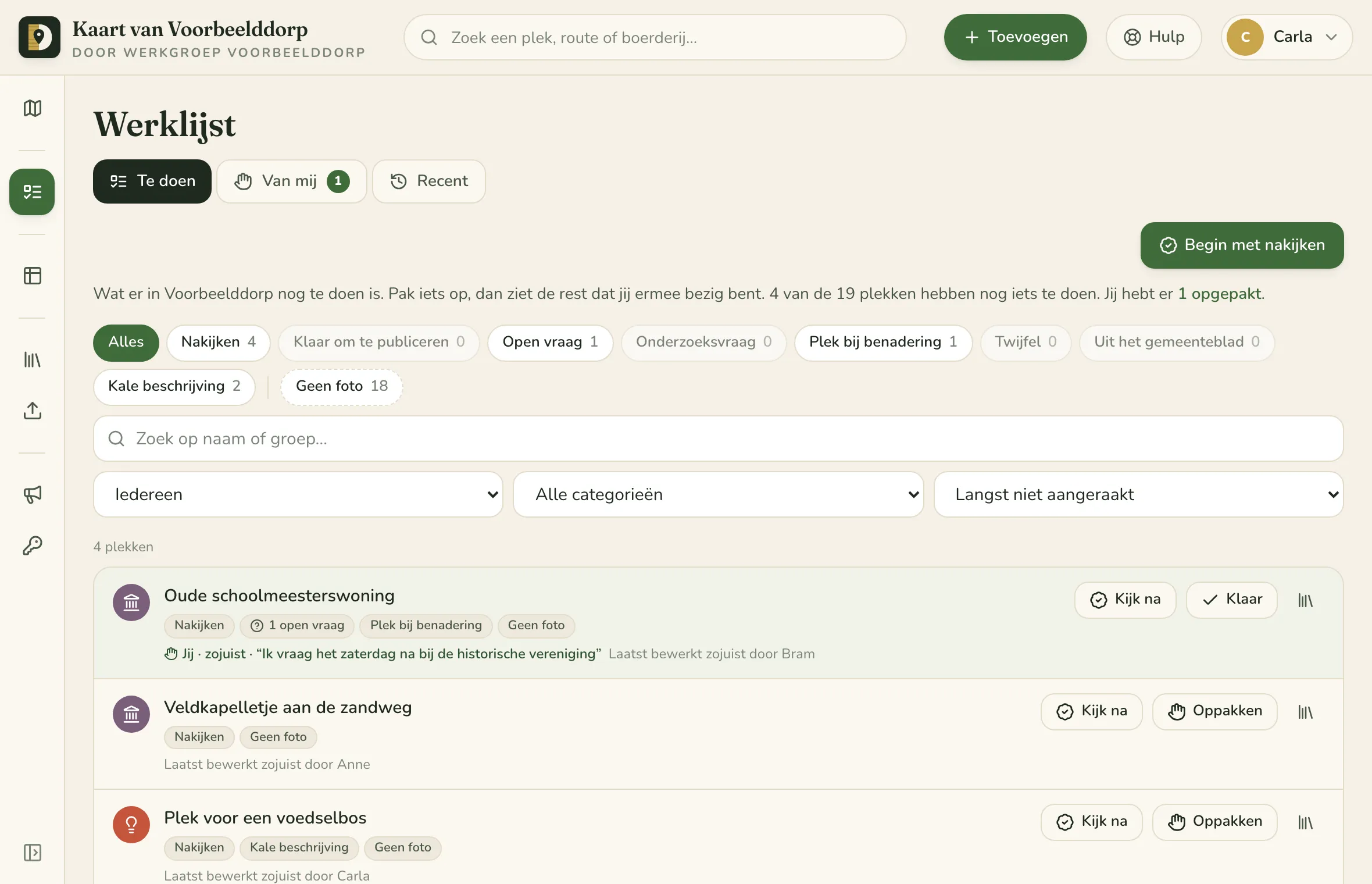
In je menu staat Werklijst, bovenaan onder het kopje Werk. Open je de teampagina's, dan begin je hier. De werklijst heeft drie tabs: Te doen, Van mij en Recent. Onder Te doen zie je per gebied wat er nog te doen is, met knoppen om te kiezen:
Nakijken: een concept dat nog niemand heeft nagekeken. Loop het na tegen de bron.
Klaar om te publiceren: nagekeken, zonder open vraag of geschatte plek. Een beheerder publiceert ze hier in één keer.
Open vraag: iemand stelde een vraag die nog niet is afgevinkt.
Onderzoeksvraag: bij deze plek moet nog iets uitgezocht worden (zie open vragen). Een balk bovenaan de werklijst telt alle open onderzoeksvragen, ook die over een persoon of onderwerp. Alleen voor wie mag bewerken.
Plek bij benadering: de speld staat op een geschatte plek, bijvoorbeeld midden in de straat. Zet hem goed; bij het bewerken gaat De plek klopt nu dan vanzelf aan.
Twijfel: een vraagteken in de tijdlijn, of nog onbekend of een erf in bedrijf is.
Melding van een bezoeker: iemand scande een QR-bordje en meldde iets, zoals een omgevallen boom (zie meldingen van bezoekers).
Kale beschrijving: nog (bijna) geen eigen tekst.
Geen foto: er hangt nog geen foto aan. Dit geldt voor bijna alles, daarom telt het alleen mee als je deze knop zelf kiest.
Een knop met 0 staat grijs: daar is niets te doen. Filter verder bij Wie (Iedereen, Nog vrij, Door mij opgepakt, Door anderen opgepakt), op categorie, of zoek op naam of groep; op de telefoon zitten die keuzes achter Filters. Bij Volgorde kies je bijvoorbeeld Langst niet aangeraakt of Meeste klussen. De filters staan in de link: een beheerder kan het team dus een lijstje sturen, bijvoorbeeld “wie zet deze spelden goed?”.
Achter elke plek staan knoppen: Kijk na opent die plek meteen in de nakijkmodus, Oppakken laat zien dat jij ermee bezig bent (zie hieronder), en het boekje rechts zoekt de plek op in foto's en andere bronnen (zie Onderzoek). Handig bij een kale beschrijving, twijfel of geen foto.
De werklijst: kies bovenaan een soort klus. Voorbeeldatlas met verzonnen plekken en mensen.
Werk op de kaart
Kijk je als team, dan zie je op de kaart waar werk ligt: een rond merkje bij de plek. Rood met ! = een open melding van een bezoeker, oranje met ? = een open vraag aan het team. Wijs het merkje aan voor de aantallen; klik erop om de plek te openen, daar staan de meldingen en vragen.
In de legenda staat onderaan de regel Werk met een slotje en het aantal. Klik erop om de merkjes aan of uit te zetten; je keuze wordt onthouden. Standaard staan ze uit. Wil je alleen het werk zien? Klik bovenaan de legenda op Geen: de soorten gaan uit, de merkjes blijven staan.
Het werk is altijd alleen voor het team. Bezoekers zien het nooit, ook niet via Deel deze kaart, en bij Bekijk als → Bezoeker is het weg. Meelezers zien alleen de open vragen. De lijst met alles wat er te doen is, staat op de werklijst.
Alle plekken in een tabel
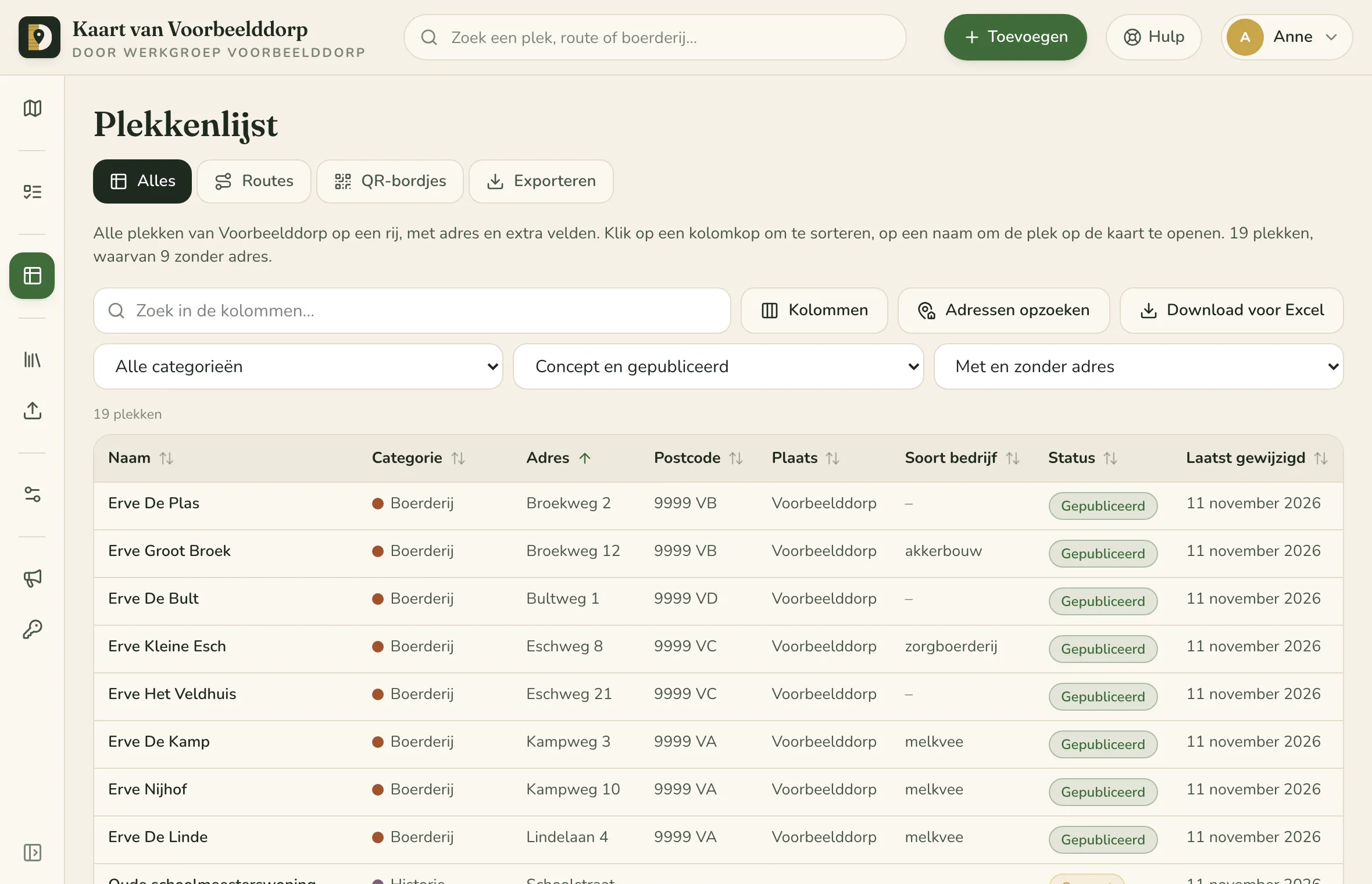
Onder Plekkenlijst (de tab Alles) staan alle plekken van je atlas op een rij, met naam, categorie, adres, postcode, plaats, status en wanneer ze voor het laatst zijn gewijzigd. Handig voor het beheer door de vereniging: welke adressen staan erin, welke plekken missen er nog een, wat is nog concept. Iedereen in het team kan de lijst bekijken. Naast Alles staan, als je atlas ze heeft, de tabs Lanen & bomen en QR-bordjes, en altijd Exporteren.
De plekkenlijst, gesorteerd op adres (het pijltje bij de kolomkop), met de kolom Soort bedrijf erbij. Voorbeeldatlas met verzonnen plekken en mensen.
Sorteren: klik op een kolomkop. Nog eens klikken draait de volgorde om. Lege vakjes staan altijd onderaan, en huisnummers gaan op volgorde (Kerkweg 2 vóór Kerkweg 10).
Zoeken en filteren: het zoekveld zoekt in alle kolommen die je ziet. Daarnaast kies je een categorie, alleen concept of gepubliceerd, en Alleen zonder adres. Op de telefoon zitten die keuzes achter Filters.
Naar de plek: klik op een naam en de plek opent op de kaart.
Downloaden: Download voor Excel geeft precies wat je ziet (filters, volgorde en kolommen) als bestand dat Excel goed opent, met een link naar elke plek. De knop staat er alleen als Exporteren aan staat voor je atlas.
Meer: kolommen kiezen, de telefoon en adressen opzoeken
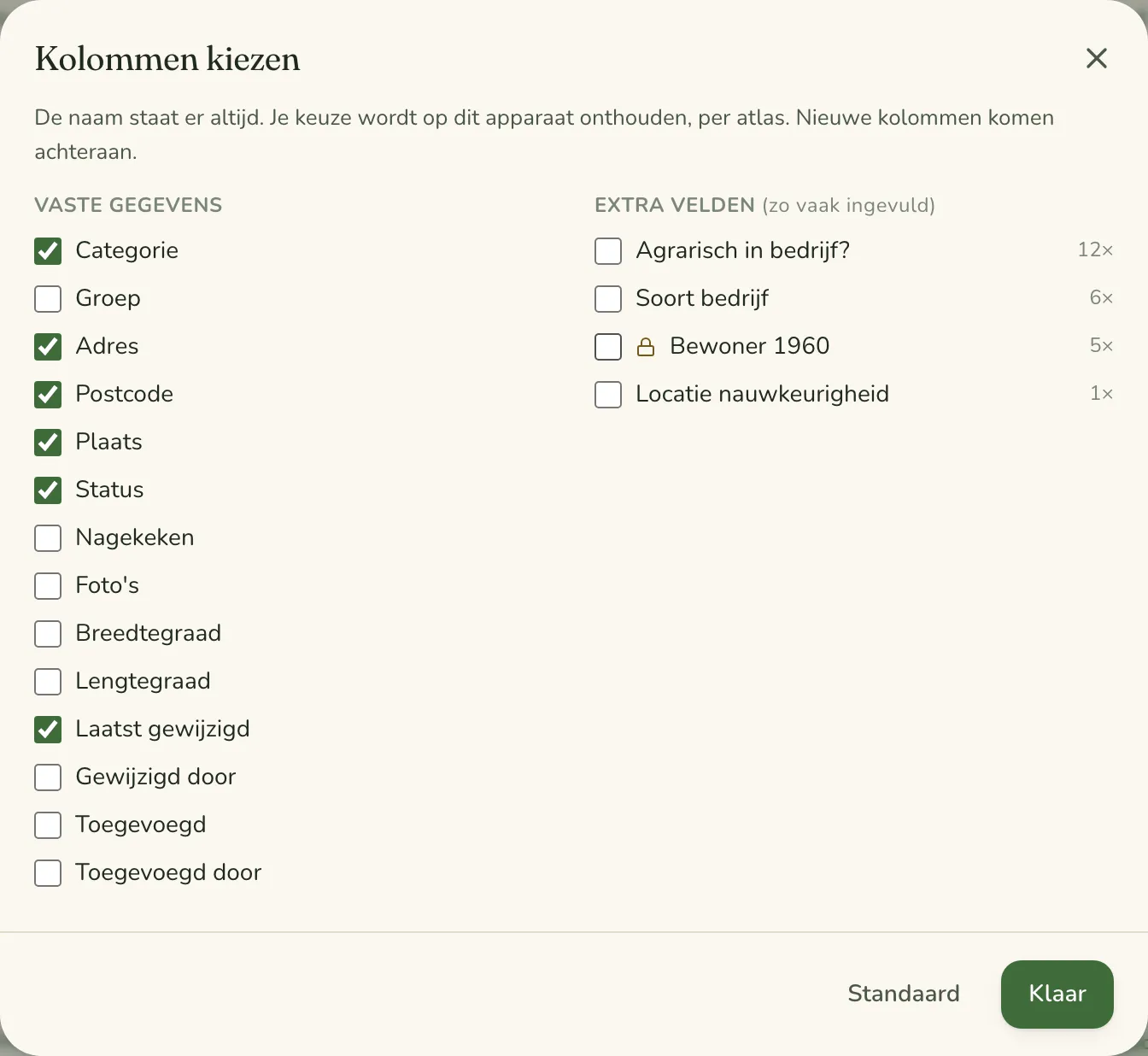
Kolommen kiezen: met Kolommen zet je meer gegevens aan, zoals foto's, coördinaten, wie iets toevoegde, en de extra velden van je atlas (bouwjaar, eigenaar, bron …). Achter elk extra veld staat hoe vaak het is ingevuld. Je keuze wordt per atlas op dit apparaat onthouden; Standaard zet hem terug.
Links de vaste gegevens, rechts de extra velden van de atlas met hoe vaak ze zijn ingevuld. Het slotje bij Bewoner 1960: dat veld is alleen voor het team. Voorbeeldatlas met verzonnen plekken en mensen.
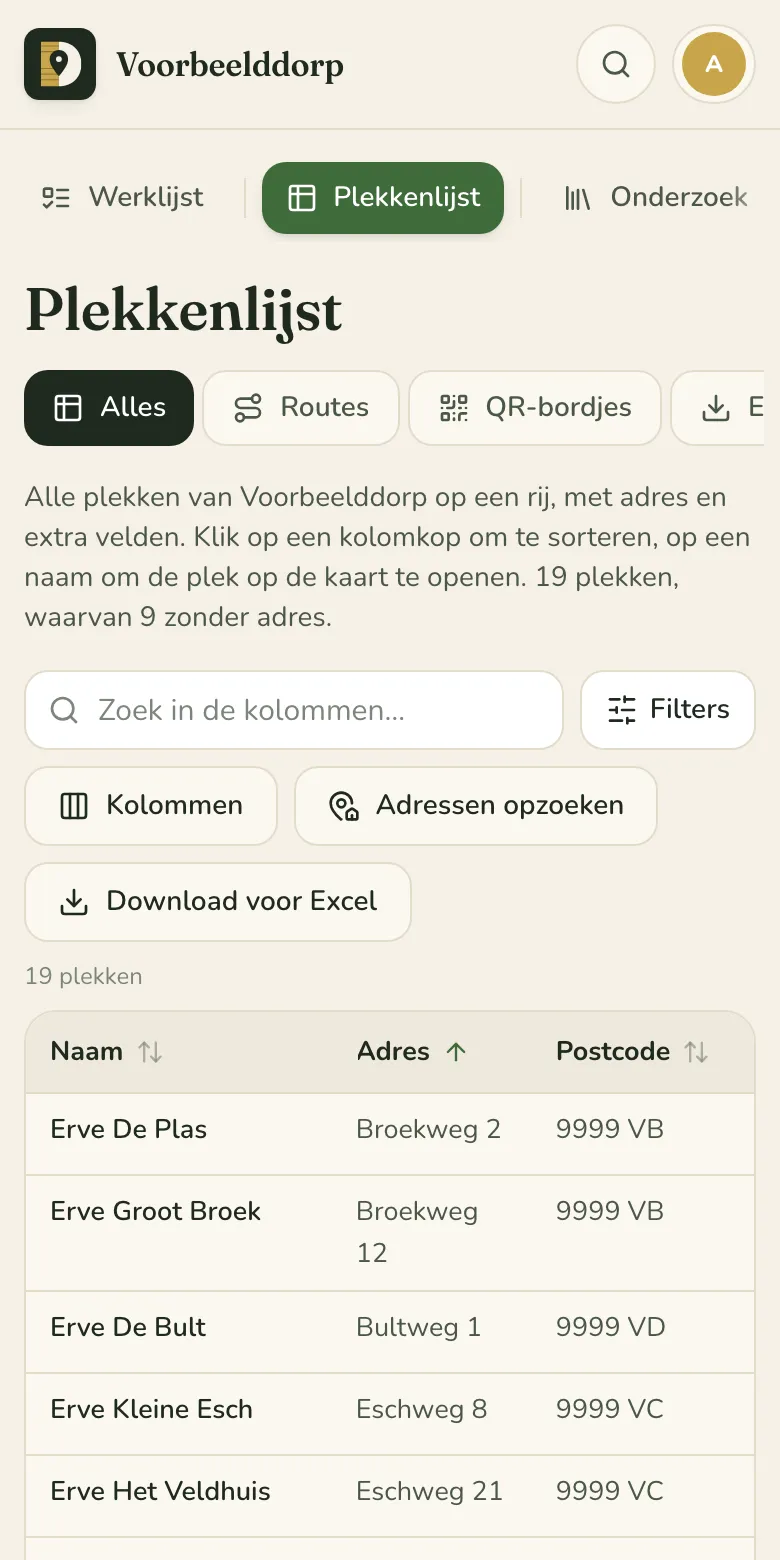
Op de telefoon: daar past niet de hele tabel in beeld. Veeg over de tabel naar links om de andere kolommen te zien; de naam blijft links staan, zodat je weet over welke plek het gaat. Wil je alleen adressen zien, zet dan bij Kolommen de rest uit.
Opzij geveegd: naast de naam staan adres en postcode. Voorbeeldatlas met verzonnen plekken en mensen.
Het adres komt uit het veld adres van de plek, zoals het bij het importeren is ingevuld. Kolommen met zijn alleen voor het team. Die gaan ook mee in de download: deel zo'n bestand niet buiten de vereniging.
Adressen opzoeken: missen er adressen, dan zoekt Adressen opzoeken bij elke plek zonder adres het dichtstbijzijnde adres uit het adressenregister van Vlaanderen, tot 50 meter van de plek (bij een erf of bouwvlak gaat een adres binnen het vlak voor). Je ziet per plek het voorstel en hoe ver het ligt. Klopt het, laat het vinkje dan aan; klopt het net niet, verbeter het adres in het vakje. Tot 25 meter staat het vinkje al aan. Daarna zet Zet … adressen erbij ze in één keer bij de plekken; elke plek krijgt een gewone wijziging in de geschiedenis, dus het is terug te zetten. Was een plek al nagekeken, dan vervalt dat, net als bij elke andere wijziging. Bij lijnen, vlakken groter dan 2 hectare en plekken bij benadering zoeken we geen adres: kijk zo'n plek eerst na. Een adres zonder postcode (zoals Dorpsweg 9T) is geen bezorgadres en meestal geen woning, maar bijvoorbeeld een gemaal of schuur; dat vinkje zet je alleen aan als het echt klopt. De knop staat er voor wie mag bewerken. Het adres is daarna te zien voor iedereen die de plek mag zien, tenzij het veld adres in je atlas alleen voor het team is.
Lanen & bomen
Met het lanen- en bomenregister houdt het team lanen en monumentale bomen bij. Open je menu en kies Plekkenlijst → Lanen & bomen. Je ziet alle plekken uit de categorie Lanen & bomen met soort, plantjaar (en leeftijd), conditie en wanneer ze weer gecontroleerd moeten worden.
Vul bij de boom of laan de velden Laatste controle en eventueel Volgende controle in. Zonder volgende controle rekent de atlas drie jaar na de laatste.
Bovenaan staat wat er te doen is: controles die voorbij zijn, die binnenkort komen (binnen twee maanden) en lanen of bomen die nog nooit gecontroleerd zijn. Onder Te doen staan die, wat het eerst moet bovenaan; Alles toont het hele register.
Het printertje bij een laan, of Afdrukken of downloaden → Deze lijst afdrukken voor wat je nu ziet: een nette pagina met de gegevens, de beschrijving en een paar foto's. Kies bij afdrukken Opslaan als PDF voor een bestand, bijvoorbeeld voor een subsidieaanvraag.
Op de kaart kleuren de lanen en bomen naar hun controle: rood = voorbij, geel = binnen twee maanden, groen = op tijd, grijs = nooit gecontroleerd. De legenda zegt onder Lanen & bomen hoeveel er van elk zijn. Deze kleuren zijn voor het team: bezoekers zien de lanen in hun gewone kleur.
Afdrukken of downloaden → Het hele register downloaden geeft alle bomen en lanen als spreadsheet (CSV).
In de wekelijkse samenvatting staan controles die voorbij zijn of binnen twee maanden komen.
Het register is een geheugensteun, geen boominspectie. Of een boom veilig is (VTA), beoordeelt een gecertificeerde boominspecteur. Zet daarna de datum en de uitkomst bij de boom.
De platformbeheerder zet het register op verzoek aan. Een eigen categorie met een veld boomsoort komt ook in het register.
Ik pak dit op
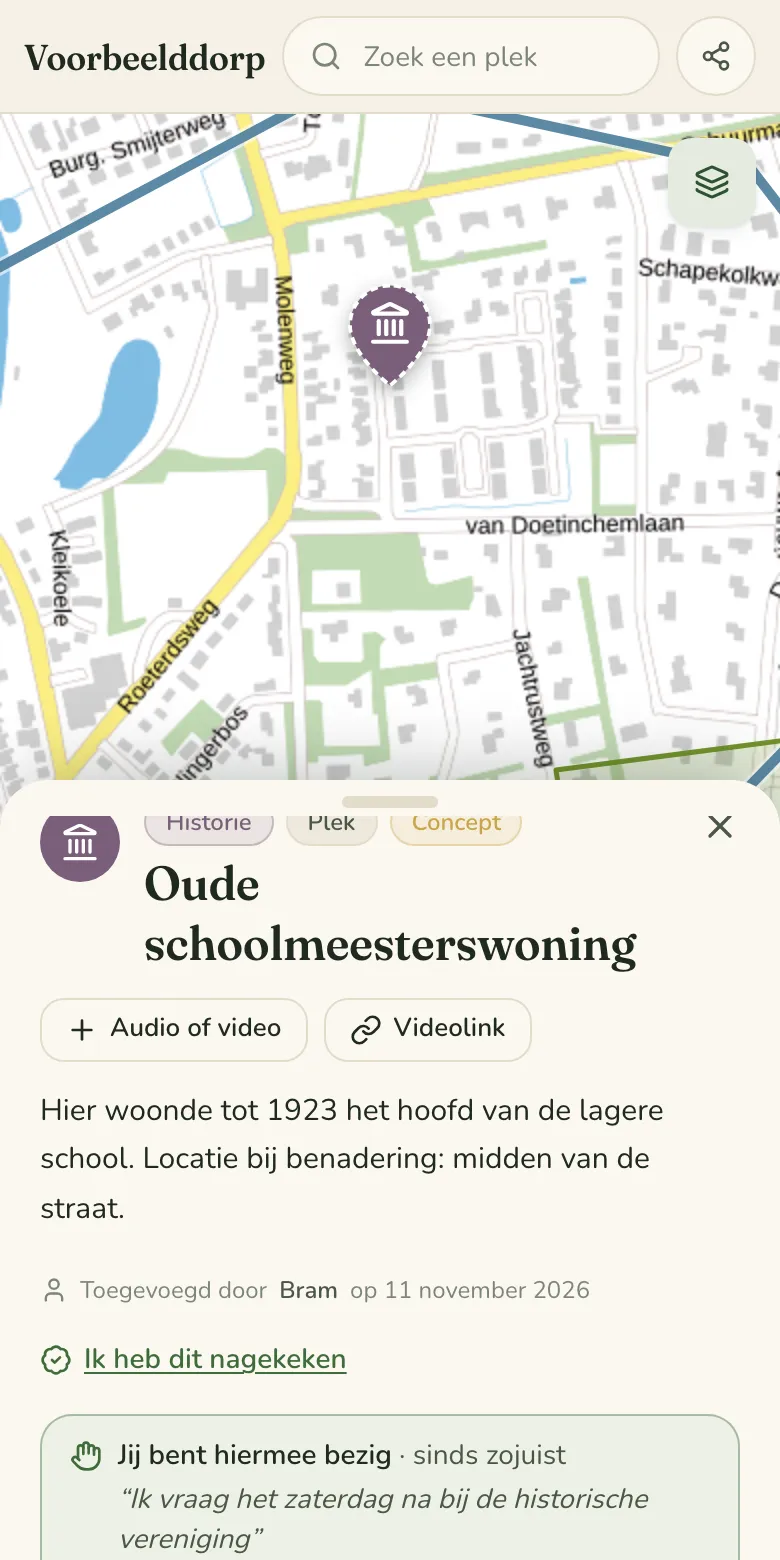
Ga je iets uitzoeken? Tik bij de plek op Ik pak dit op (in de werklijst heet de knop Oppakken) en schrijf er eventueel bij wat je gaat doen, zoals “navragen bij de buren”. Dan ziet de rest van het team dat jij ermee bezig bent en doet niemand dubbel werk.
Klaar? Tik op Klaar. Lukt het niet, kies dan Loslaten, dan kan een ander het oppakken. Ligt iets al lang stil bij iemand anders, dan kun je het Overnemen; overleg dat even als het kan. Een beheerder kan een klus van iemand anders ook loslaten: in de werklijst staat daarvoor Loslaten bij die plek.
Oppakken kan iedereen die mag bewerken; meelezers zien wel wie waarmee bezig is.
Wat jij hebt opgepakt, staat bovenaan de werklijst en onder de tab Van mij.
Opgepakt: het team ziet dat jij ermee bezig bent. Voorbeeldatlas met verzonnen plekken en mensen.
Reacties en vragen
Onder elke plek kunnen leden van de werkgroep een reactie achterlaten. Gebruik het voor aanvullingen en afspraken: “Ik vraag het na bij de buurman”. Reacties zijn alleen zichtbaar voor het team, nooit voor bezoekers. Je eigen reactie kun je weer weghalen.
Wil je iets weten, zet dan Dit is een vraag aan voordat je plaatst (“Weet iemand het bouwjaar?”). De vraag komt op de werklijst tot iemand op Opgelost tikt. Dat kan wie de vraag stelde, of een vrijwilliger. Toch nog niet opgelost? Tik op Toch nog open. Van een gewone reactie die je zelf schreef, maak je achteraf nog een vraag met Maak er een vraag van.
Recent: wat het team deed
In de werklijst staat de tab Recent: een overzicht van alles wat het team in jouw gebied(en) heeft gedaan, nieuwste bovenaan. Tik op een regel om de plek of de geschiedenis te bekijken. Leuk om even door te lopen als je een tijdje niet hebt gekeken.
Van mij: je eigen werk
In de werklijst staat de tab Van mij, met alles wat jij hebt toegevoegd. Handig om je concepten terug te vinden en af te maken. Bovenaan staat waar je mee bezig bent (wat je hebt opgepakt).
Meldingen: als iemand op je reageert
Je krijgt hooguit één mail per dag, om 18:00, als er iets voor jou is gebeurd:
iemand reageert bij een plek die jij hebt toegevoegd of hebt opgepakt, of neemt je klus over;
er komt een reactie bij een plek waar jouw vraag nog openstaat, of iemand vinkt je vraag af;
iemand noemt je met @ en je naam in een reactie.
Iemand noemen: typ in het overleg @ en de eerste letters van een naam, en kies uit het lijstje (pijltjes en Enter, of tikken). De naam wordt groen; die persoon krijgt het in de eerstvolgende dagelijkse mail.
Heb je zelf al bij die plek gereageerd, dan laten we die melding weg. Per soort aan of uit zetten doe je bij Account → Meldingen per mail; met Geen meldingen meer onderaan de mail zet je ze allemaal uit.
Wekelijkse samenvatting per mail
Heb je een bevestigd e-mailadres bij je account, dan krijg je elke maandagochtend een mail over de week ervoor in jouw gebied(en): wat er nieuw op de kaart kwam, wat er gepubliceerd en bijgewerkt is, nieuwe vragen aan het team, wie er aan de slag was, waar jij mee bezig bent, een paar klussen om op te pakken en de stand van de werklijst. Gebeurde er niets, dan komt er ook geen mail.
Benieuwd hoe hij eruitziet? Kies in je menu Account en tik bij Wekelijkse samenvatting op Bekijk voorbeeld of Stuur mij een voorbeeld.
Liever niet? Zet Stuur mij de samenvatting uit bij Account, of klik op Afmelden onderaan de mail. Andere mails, zoals een nieuw wachtwoord, blijven gewoon komen.
Welkomstmails voor nieuwe teamleden
Ben je net lid geworden van een team, met een bevestigd e-mailadres? Dan krijg je in drie weken vijf korte mails die je meenemen door de atlas. Elke mail heeft één onderwerp en één ding om te proberen:
Meteen: rondkijken, een plek openen, de legenda en de app op je telefoon.
Na 3 dagen: terug in de tijd, met de jaarschuif, de tijdlijn van een erf en de verhalen.
Na een week: je eerste bijdrage, of als meelezer: vertellen wat je weet.
Na 3 weken: verder met jullie atlas: een verhaal maken, en zorgvuldig zijn met mensen.
De mails passen zich aan: aan je rol, aan hoe ver je atlas al is en aan wat je zelf al hebt gedaan. Ze komen om 10:00 en nooit op maandag (dan komt de samenvatting). Heb je nog geen e-mailadres bij je account, dan beginnen ze zodra je dat hebt bevestigd.
Word je later ook lid van een tweede atlas, dan krijg je daar één korte welkomstmail van, geen nieuwe reeks.
Liever niet? Klik op Geen welkomstmails meer onderaan de mail, of zet Welkomstmails uit bij Account → Meldingen per mail.
Exporteren
Wil je de gegevens gebruiken in een ander programma, of delen met de gemeente? Kies in je menu Plekkenlijst → Exporteren en kies wat je wilt:
Lijst voor Excel: één regel per plek met coördinaten, adres, jaartallen, bron en licentie (CSV).
Voor een kaartprogramma: voor QGIS, Google My Maps, uMap of de gemeente (GeoJSON).
Alles bewaren, met foto's (voor beheerders): zie Alles bewaren.
Alleen een atlas of één categorie, of ook de concepten? Open Alleen een deel; ernaast staat wat er nu in de download zit. Onder Andere formaten en open data staan nog Linked Places (het formaat van de World Historical Gazetteer, met tijdvakken uit de tijdlijn) en JSON-LD (linked data volgens schema.org, met koppelingen naar Wikidata).
Elke gepubliceerde plek heeft ook een vaste link die nooit verandert, ook niet als je atlas een andere naam krijgt: https://dorpsatlas.nl/id/plek/<nummer>. Handig om in een boek, artikel of bronnenlijst naar een plek te verwijzen.
Ben je lid van de atlas, dan kun je altijd exporteren, ook als het abonnement is afgelopen. Wil je alles in één keer bewaren, met de foto's erbij? Dat is Alles bewaren.
Alles bewaren
Als beheerder download je alles van je atlas in één bestand: bij Atlas instellen → Algemeen → Alles bewaren tik je op Archief downloaden. Je ziet vooraf hoe groot het wordt.
Je krijgt een zip-bestand. Pak het uit en open eerst LEESMIJ.html: daar staat wat waar zit. Kort:
Plekken als Excel-bestand (plekken.xlsx, met de tijdlijnen, foto's en reacties op eigen tabbladen) en als kaartbestand (GeoJSON, voor QGIS), met alle extra velden.
Foto's, de bestanden zelf, in een map per plek. Een lijstje erbij zegt wie ze maakte en onder welke licentie.
Verhalen als gewone tekst, met hun foto's en luisterversie.
Routes als GPX voor je wandel- of fiets-app.
Tijdlijnen, reacties, de onderzoekslijst en de stamboom (als GEDCOM, voor elk stamboomprogramma).
De geschiedenis van elke plek: elke versie, ook van plekken die later zijn verwijderd.
Er zitten ook concepten, gegevens die alleen voor het team zijn en de echte plaats van gevoelige plekken in. Bewaar het goed en deel het niet buiten de vereniging. Doe het bijvoorbeeld één keer per jaar, en leg het archief bij de stukken van de vereniging.
Wat als we stoppen?
Wat jullie maken, is van jullie en kunnen jullie altijd meenemen.
Stopt jullie abonnement, dan werkt alles nog 30 dagen. Daarna kan het team nog een jaar kijken en alles downloaden, maar niets meer wijzigen. Na dat jaar krijgen de beheerders eerst het archief, en pas daarna verwijderen we de atlas.
Willen jullie zelf stoppen, laat het ons weten. Een abonnement is jaarlijks opzegbaar, tot en met de laatste dag van het abonnementsjaar; zeg je niet op, dan loopt het vanzelf een jaar door. Jullie krijgen eerst het archief; daarna verwijderen we de atlas.
Stopt de Dorpsatlas zelf, dan horen de beheerders dat minstens 12 maanden van tevoren. Tot de laatste dag kun je alles downloaden met Alles bewaren.
Het archief bestaat uit gewone bestanden (kaartbestanden, Excel, tekst, foto's, GPX en GEDCOM). Die open je ook zonder de Dorpsatlas.
Open data
Als beheerder kun je de gepubliceerde plekken van je atlas als open dataset delen. Archieven, musea en onderzoekers kunnen ze dan vinden en hergebruiken.
Zet je atlas open (voor iedereen, of via het eigen webadres) bij Atlas instellen → Algemeen.
Kies bij Atlas instellen → Open data de licentie van de dataset en tik op Bewaren. Die geldt voor titels, beschrijvingen en plekken; foto's houden hun eigen licentie.
Kopieer de link die verschijnt en meld hem aan via Naar het Datasetregister.
Het register leest de beschrijving en kijkt hem regelmatig opnieuw na: nieuwe plekken komen er vanzelf bij. Concepten en besloten plekken zitten er nooit in. Wil je stoppen, kies dan Niet als dataset delen.
Vraag het gerust aan de beheerder van je werkgroep. Iedereen is ooit begonnen, en er bestaan geen domme vragen. Gaat het om de app zelf, dan kun je het ook melden. Voor vragen over je gegevens kijk je in de privacyverklaring.